
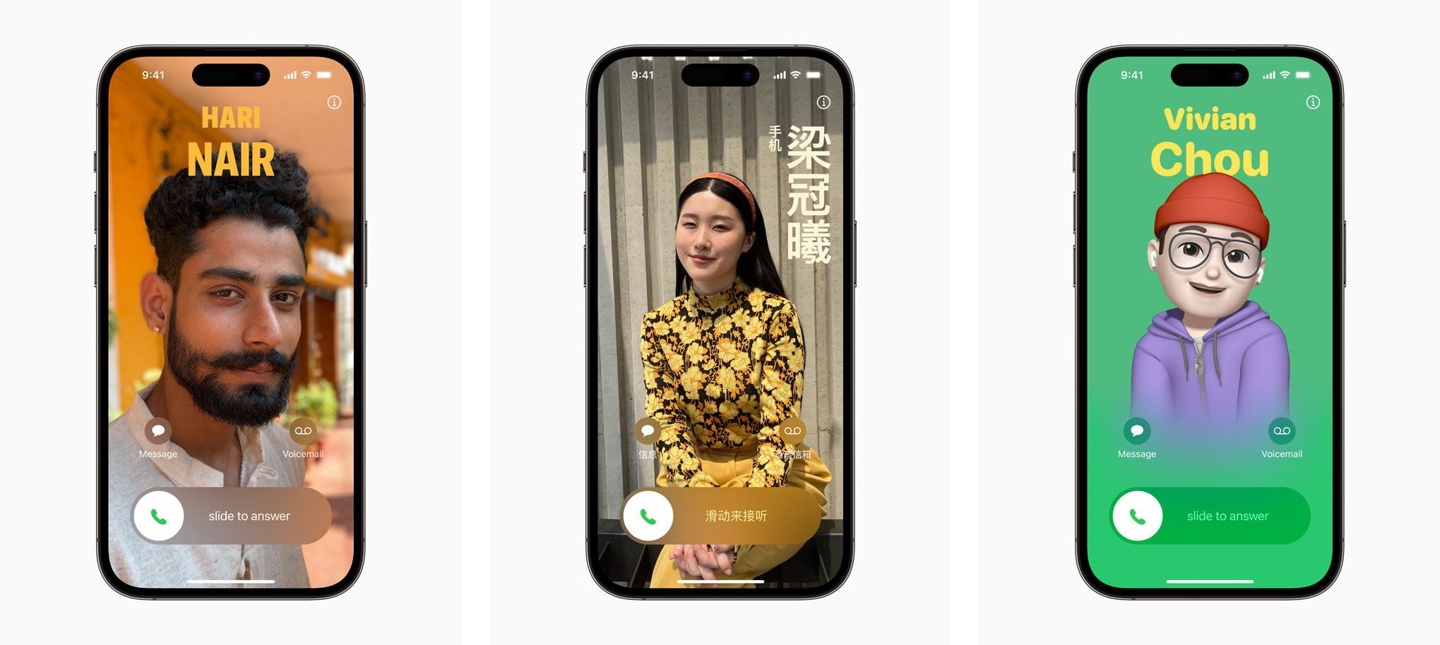
想让iPhone来电时显示专属背景?通过iOS联系人照片与海报功能,可为不同联系人设置个性化来电秀。操作简单:打开通讯录编辑联系人,添加照片或Memoji,调整样式与字体,对方来电即全屏展示。还可设置共享海报,让通话界面更生动。
为什么需要个性化来电秀?
每次接电话看到的都是千篇一律的灰色界面,是不是有点无聊?其实iPhone早就支持给每个联系人设置专属的来电背景,也就是来电秀。设置之后,当特定联系人打来电话时,你的屏幕上会全屏显示你为他设定的照片、拟我表情或者彩色海报,既个性又方便识别。尤其是升级到iOS 17之后,这个功能变得更加强大和好玩。接下来就手把手教你如何设置。
准备工作:确认系统版本与联系人
首先,确保你的iPhone系统是iOS 17或更高版本。因为联系人海报功能是iOS 17才加入的。打开设置 > 通用 > 软件更新检查一下。另外,你需要把想要设置的联系人保存在通讯录中,并且最好有对方的手机号码。如果没有,先新建一个联系人。
步骤一:打开联系人编辑界面
找到电话图标或者通讯录App,点击进入。在联系人列表中找到你想设置来电秀的那个人,点击他的名字进入详情页。然后点击右上角的编辑按钮。在编辑界面中,你会看到添加照片或者当前头像的选项,点击它。
步骤二:选择照片或拟我表情
点击之后会弹出菜单,你可以选择拍照、选取照片或者拟我表情。如果想用现成的图片,就选“选取照片”,从相册里挑一张。建议选择竖屏、人物居中的照片,这样全屏显示效果更好。如果选拟我表情,可以现场捏一个有趣的形象。选好后点击下一步。
步骤三:调整海报样式与字体
接下来进入海报编辑界面。你可以拖动照片调整位置,用双指缩放大小。下方有样式选项,可以切换不同的滤镜和背景颜色。再往下是字体设置,点击可以更改来电时显示的名字字体和颜色。你还可以添加表情符号或者文字。调整满意后,点击右上角的完成。最后再点一次完成保存联系人。
步骤四:测试与共享海报
设置好后,你可以让朋友给你打个电话测试一下。当对方来电时,你的屏幕就会显示你设置的海报。另外,iOS 17还支持共享联系人海报:在编辑海报时,点击右上角的共享按钮,可以把你设计好的海报通过信息发给对方,对方接受后,他的来电界面也会显示同样的海报。这个功能适合情侣或家人之间使用。
常见问题与小技巧
如果设置后没有生效,检查一下是否在设置 > 电话 > 来电中选择了全屏。另外,只有iPhone X及以后机型支持全屏来电显示。对于旧机型,可能只显示小头像。还有,如果你给多个联系人设置了不同的海报,来电时系统会自动匹配。想删除海报,只需重新编辑联系人,点击照片选择删除照片即可。
学会了这个技巧,你的iPhone来电界面就不再单调。更多苹果手机玩法,欢迎访问果粉迷,本文《iPhone如何设置个性化来电秀背景_苹果手机联系人封面设置技巧》就到这里,快去试试吧!













