
Apple Watch SE 2 抬腕显屏灵敏度设置教程,涵盖调节灵敏度、开启唤醒功能及故障排查,助你优化抬腕唤醒体验。
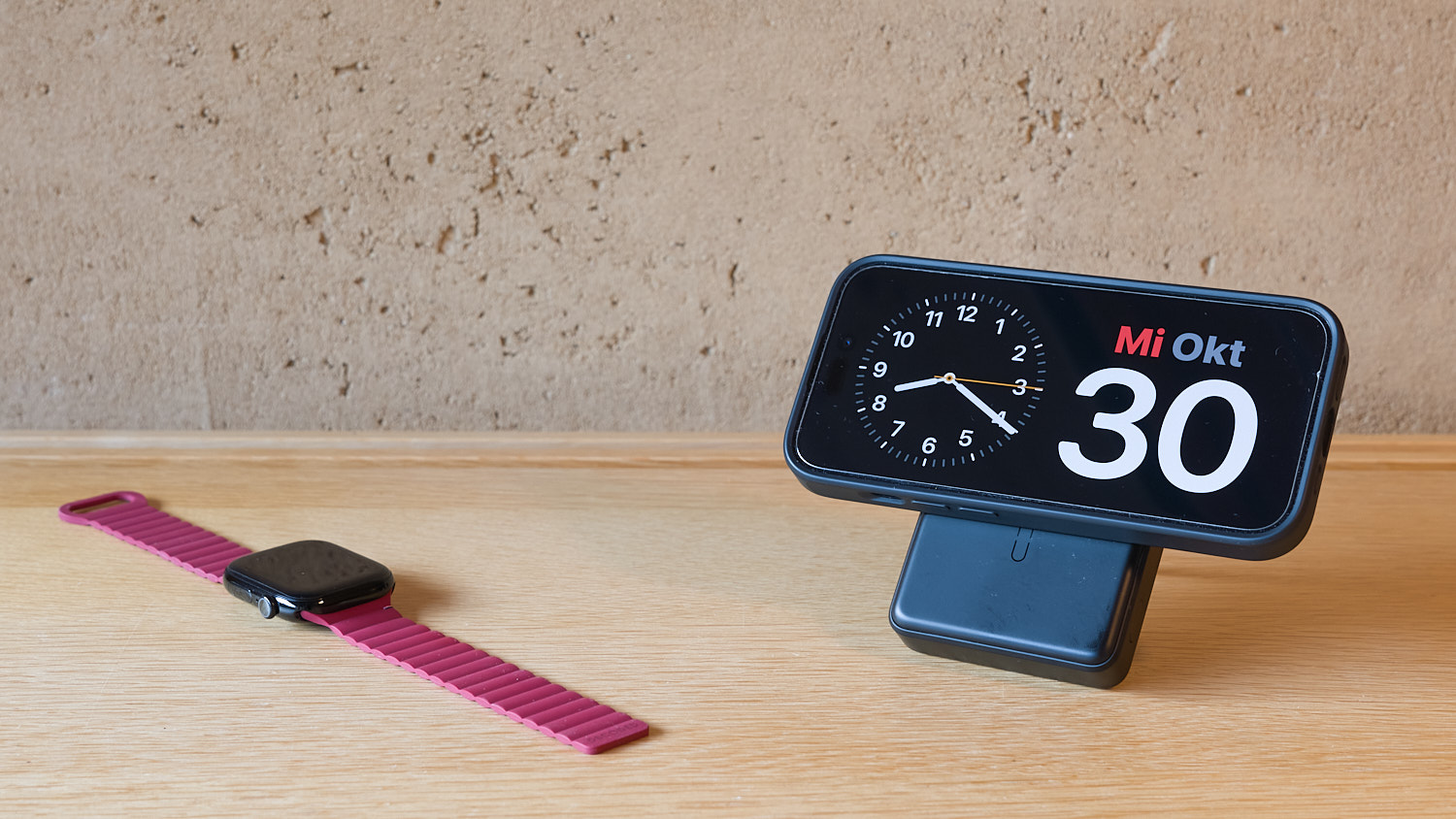
Apple Watch SE 2 的抬腕唤醒功能非常实用,但有时灵敏度不理想,导致抬腕不亮屏或亮屏延迟。本文将手把手教你如何调节灵敏度,并优化唤醒功能,让每次抬腕都能及时亮屏。
一、了解抬腕唤醒的原理
抬腕唤醒依赖内置的加速感应器和陀螺仪,当检测到手腕抬起并转动到观看角度时,自动点亮屏幕。灵敏度越高,响应越快,但也可能误触。SE 2 默认灵敏度已优化,但可手动调整。
二、调节抬腕唤醒灵敏度
Apple Watch 并未直接提供“灵敏度”滑块,但可通过以下设置间接调整:
1. 开启“抬腕唤醒”开关:在 Watch 的“设置”>“显示与亮度”中,确保“抬腕唤醒”已开启。若关闭,需手动点击屏幕或按侧边按钮唤醒。
2. 调整“唤醒时长”:在“显示与亮度”中,选择“唤醒时长”为“唤醒15秒”或“唤醒70秒”,更长的唤醒时间可避免频繁抬腕重亮。
3. 校准手腕方向:若佩戴在非惯用手,可在“设置”>“通用”>“方向”中选择“左手”或“右手”,确保传感器正确识别抬腕动作。
三、优化唤醒功能的进阶技巧
除了灵敏度,以下设置能显著提升唤醒体验:
1. 开启“始终显示”(仅限 SE 2 支持的型号):在“显示与亮度”中开启“始终显示”,屏幕会以低亮度常亮,抬腕时立即变亮,无需等待。此功能耗电略增,但体验最佳。
2. 关闭“省电模式”:省电模式会禁用抬腕唤醒,确保关闭。
3. 更新 watchOS:保持系统最新,Apple 会优化传感器算法。
4. 检查表带佩戴:表带过松或过紧都会影响传感器,调整至适度松紧。
四、常见问题排查
若抬腕唤醒不灵敏,尝试以下步骤:
1. 重启手表:长按侧边按钮,滑动关机,再开机。
2. 重置设置:在 iPhone 的 Watch App 中,进入“通用”>“重置”>“重置所有设置”,不会删除数据。
3. 检查低功耗模式:若开启低功耗模式,会禁用抬腕唤醒,请在控制中心关闭。
4. 校准传感器:若问题依旧,可尝试重新配对手表。
五、提升灵敏度的小贴士
虽然不能直接调灵敏度,但可优化佩戴习惯:
1. 佩戴位置:确保手表位于腕骨上方,不要过低或过高。
2. 抬腕角度:模拟看表的自然动作,让屏幕与视线平行。
3. 避免遮挡:确保表盘不被衣袖遮挡。
通过以上设置,你的 Apple Watch SE 2 抬腕唤醒将更灵敏。若仍不理想,建议联系 Apple 支持。最后,感谢关注果粉迷,本文《Apple Watch SE 2 怎么设置抬腕显屏的灵敏度_SE 2 唤醒功能优化指南》希望能帮助你充分掌握唤醒功能,享受智能手表带来的便捷。





