
iPad mini 6用户可将常用网页通过Safari添加到主屏幕,实现一键直达。操作步骤包括打开网页、点击分享按钮、选择添加到主屏幕、编辑名称后添加。添加后图标与App无异,点击即打开网页,支持删除和整理,提升访问效率。
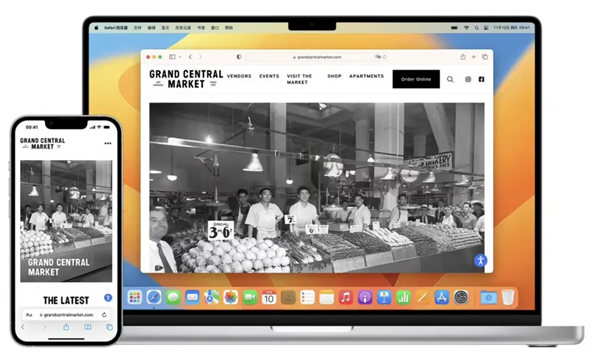
为什么要把网页添加到桌面?
在iPad mini 6上,Safari浏览器允许你将常用网页添加到主屏幕,生成一个类似App的快捷图标。这样无需每次打开浏览器输入网址,点击图标就能直接访问。对于经常查看的新闻、论坛、工具页面,这个功能非常实用。
添加网页到桌面的具体步骤
第一步:打开目标网页。启动iPad mini 6上的Safari浏览器,输入你要添加的网址并访问。确保页面完全加载。
第二步:点击分享按钮。在屏幕顶部或底部(取决于你的Safari布局),找到分享图标(一个方框带向上箭头),点击它。
第三步:选择“添加到主屏幕”。在弹出的分享菜单中,向下滑动,找到并点击“添加到主屏幕”选项。如果没看到,可以滑动菜单列表。
第四步:编辑名称。系统会显示网页的默认名称,你可以修改成更容易识别的短名称,比如“每日新闻”或“工具站”。
第五步:点击“添加”。右上角点击“添加”,网页图标就会出现在iPad的主屏幕上。
添加后的图标管理
添加的网页图标和普通App一样,可以长按进行删除、移动或放入文件夹。长按图标后选择“删除书签”即可移除。如果网页有自定义图标(favicon),图标会显示该网站的标志;否则显示网页截图。
常见问题与技巧
问题1:为什么没有“添加到主屏幕”选项? 确保你使用的是Safari浏览器,且网页不是某些特殊页面(如about:blank)。如果仍然没有,尝试重启Safari或更新iPad系统。
问题2:添加后打开是空白页? 可能是网页需要登录或动态加载。尝试在Safari中重新加载页面后再添加,或者检查网络连接。
技巧: 你可以为常用网页创建多个快捷方式,并按用途分类。例如,将工作相关网页放在一个文件夹,娱乐网页放在另一个。iPad mini 6的屏幕较小,合理排列图标能提升效率。
与书签的区别
书签保存在Safari内部,需要打开浏览器再点击;而添加到桌面的快捷方式直接在主屏幕,一键直达。两者可以同时使用,快捷方式更适合高频访问的网页。
总结操作要点
打开网页 → 点击分享 → 添加到主屏幕 → 编辑名称 → 添加。整个过程不到10秒。iPad mini 6的Safari还支持将网页添加到程序坞或今日视图,但主屏幕快捷方式最直观。
如果遇到无法添加的情况,检查Safari的设置中是否限制了主屏幕添加功能。通常默认开启。另外,iOS/iPadOS更新可能会调整菜单位置,但核心步骤不变。
现在,你可以把最常访问的网页变成桌面图标,享受一键打开的便利。更多iPad使用技巧,请访问果粉迷,本文标题:iPad mini 6怎么把常用网页添加到桌面_iPad Safari快捷方式教程,希望能帮到你。













