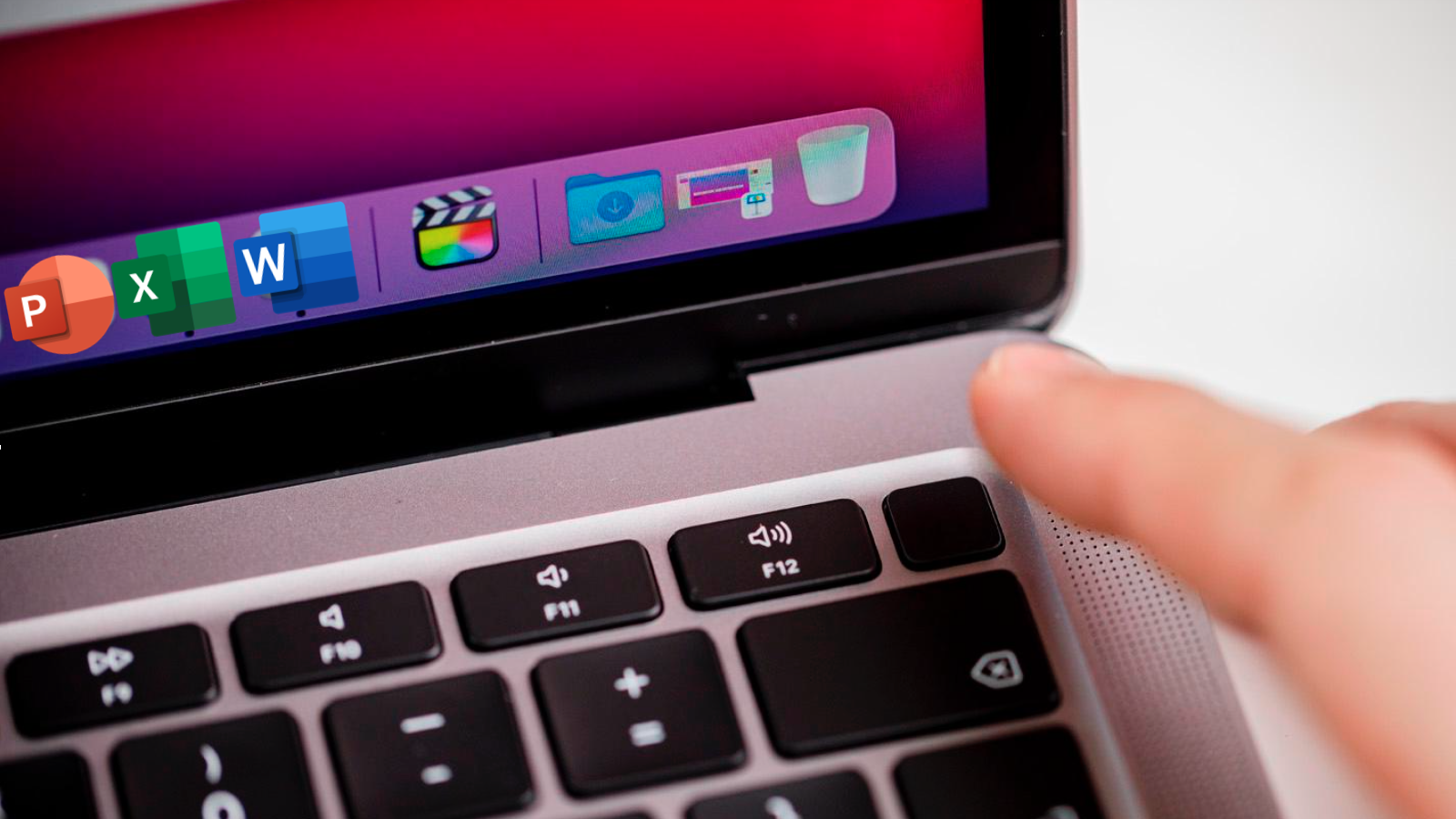
MacBook Pro如何连接有线局域网?本指南详解USB-C转接头的选择、连接步骤及网络配置,助你轻松实现稳定有线网络连接。

MacBook Pro以其轻薄设计和强大性能深受用户喜爱,但苹果为了追求极致的便携性,取消了传统的RJ45网线接口。如果你需要连接有线局域网,比如在公司网络、酒店或家庭路由器环境中寻求更稳定的网络连接,那么USB-C转接头就是你的必备神器。本文将为你详细讲解如何通过USB-C转接头让MacBook Pro顺利接入有线网络。
一、了解你的MacBook Pro接口
首先,你需要确认你的MacBook Pro型号所配备的USB-C接口类型。2016年及以后的MacBook Pro机型均配备了Thunderbolt 3(USB-C)接口,这些接口不仅支持高速数据传输,还支持视频输出和充电。而USB-C转接头的种类繁多,你需要选择一款带有RJ45网线接口的转接头,通常这类转接头还会集成USB-A接口和HDMI接口,方便你连接其他设备。
二、选购合适的USB-C转接头
在选购时,请注意以下几点:
1. 接口兼容性:确保转接头支持你的MacBook Pro型号,并支持千兆以太网标准(1000BASE-T),以获得最佳的传输速度。
2. 供电能力:部分转接头支持PD快充,可以在连接有线网络的同时为MacBook Pro充电,避免电量焦虑。
3. 品牌与质量:选择苹果官方认证(MFi)或知名品牌的产品,可以保证稳定性和安全性,避免因劣质产品导致网络不稳定或损坏设备。
三、连接步骤详解
当你准备好转接头后,按照以下步骤操作:
第一步:连接转接头。将USB-C转接头插入MacBook Pro的雷电接口中。请确保插紧,避免松动导致网络中断。
第二步:连接网线。将网线的一端插入转接头的RJ45接口,听到“咔哒”一声表示已卡紧。另一端连接到你的路由器、交换机或墙壁网口。
第三步:系统识别。macOS会自动检测到有线网络连接,并尝试获取IP地址。通常情况下,你无需任何设置即可上网。
四、网络设置与故障排查
如果连接后无法上网,请检查以下设置:
1. 查看网络状态:点击屏幕右上角的Wi-Fi图标,确保“以太网”已连接。如果显示“未连接”,请检查转接头和网线是否插好。
2. 手动配置IP:打开“系统偏好设置” → “网络”,在左侧列表中选择“以太网”(或“USB 10/100/1000 LAN”),在右侧“配置IPv4”中选择“手动”,然后输入网络管理员提供的IP地址、子网掩码和路由器地址。
3. 重启网络服务:在“网络”设置中,点击“高级” → “TCP/IP”,点击“续租DHCP租约”,或者关闭再开启“以太网”服务。
4. 检查转接头驱动:大多数转接头是即插即用的,但部分品牌可能需要安装驱动程序。请访问转接头制造商的官网,下载并安装最新的macOS驱动。
五、优化有线网络体验
连接成功后,你可以通过以下方式优化网络体验:
使用网络诊断工具:按住Option键点击菜单栏的Wi-Fi图标,选择“打开无线诊断”,可以测试网络质量。
调整MTU值:在某些网络环境下,可能需要调整MTU(最大传输单元)值。在“网络”设置中,选择“以太网”,点击“高级” → “硬件”,将“配置”改为“手动”,然后设置MTU为1450或更小值。
关闭Wi-Fi:连接有线网络时,建议关闭Wi-Fi以避免网络冲突,确保数据通过有线连接传输。
六、常见问题解答
Q: 转接头插上后没有反应怎么办?
A: 尝试更换一个USB-C接口,或重启MacBook Pro。如果仍然无效,可能是转接头损坏,请更换。
Q: 有线网络速度慢?
A: 首先检查网线是否为千兆网线(Cat5e以上),然后确认转接头支持千兆。如果网速仍不达标,可能是路由器端口或服务商限制。
Q: 转接头发热严重?
A: 转接头在工作时轻微发热是正常现象,但如果过热,请停止使用并检查是否有短路风险,建议更换高品质转接头。
七、总结与推荐
通过USB-C转接头连接有线局域网,是MacBook Pro用户获得稳定网络的最佳方案。在选购时,推荐选择支持千兆速率、带PD快充的转接头,如贝尔金、绿联等品牌。使用过程中,按照上述步骤操作,即可轻松享受高速有线网络。
如果你是新手,不妨从今天开始尝试,让MacBook Pro在有线网络下发挥最大性能。果粉迷网站为你提供了详细的教程,本文《MacBook Pro如何连接有线局域网_USB-C转接头使用指南》希望能帮助你解决网络连接问题。更多Mac技巧,请持续关注果粉迷。