iPadOS 18 为计算器应用带来全新升级,新增汇率转换功能。本文面向新手,细致讲解如何在 iPad 上设置计算器转换汇率的步骤,涵盖开启方法、操作流程与注意事项,助你轻松掌握这一实用工具。

iPadOS 18 计算器新功能:汇率转换
iPadOS 18 为 iPad 用户带来了一个备受期待的功能——计算器应用的全新升级。其中,汇率转换功能的加入,让 iPad 在日常生活和工作中变得更加实用。无论你是经常出国旅行、海淘购物,还是需要处理外币相关事务,这个功能都能帮助你快速完成货币换算,省去手动搜索汇率的麻烦。
本文将为你详细介绍如何在 iPadOS 18 中设置并使用计算器进行汇率转换。如果你是新手,不用担心,步骤会非常清晰,跟着操作即可。
第一步:更新到 iPadOS 18
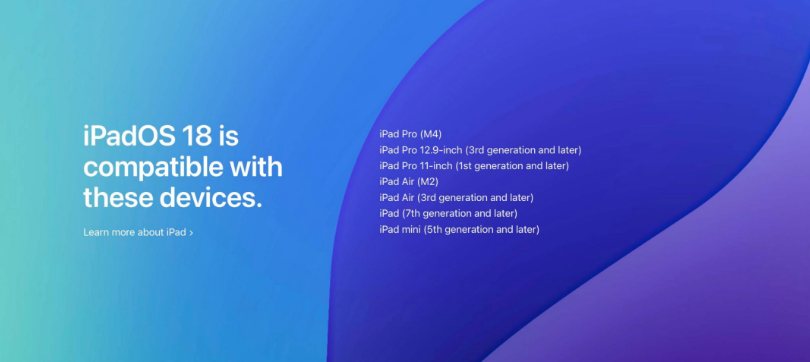
首先,你需要确保你的 iPad 已经升级到 iPadOS 18 或更高版本。因为汇率转换功能是随 iPadOS 18 推出的,旧版本系统无法使用。你可以前往“设置” > “通用” > “软件更新”中检查并安装最新系统。如果你的设备支持 iPadOS 18,更新过程通常需要一些时间,请确保设备电量充足并连接 Wi-Fi。
第二步:打开计算器应用
更新完成后,在 iPad 主屏幕上找到“计算器”应用图标。如果找不到,可以通过在主屏幕向下滑动,在搜索框中输入“计算器”来快速定位。点击图标打开计算器。
第三步:找到汇率转换功能
打开计算器后,你会看到标准计算器的界面。在屏幕的顶部或侧边,有一个功能切换按钮(通常是一个图标或“计算器”字样)。点击该按钮,你会看到多个模式选项,包括“标准”、“科学”和“汇率转换”。选择“汇率转换”,即可进入汇率转换界面。
第四步:设置基础货币和兑换货币
在汇率转换界面,你会看到两个货币区域,分别用于输入金额和显示结果。默认情况下,可能显示为“USD”(美元)和“CNY”(人民币),但你可以根据需要进行修改。
要设置基础货币,点击上方货币名称,会弹出一个货币列表。你可以搜索或浏览选择你需要的货币,比如“EUR”(欧元)、“JPY”(日元)等。同样,点击下方货币名称,选择你想要兑换成的货币。这样,你就可以轻松进行任意两种货币之间的汇率转换了。
第五步:输入金额并查看结果
设置好货币后,在“金额”输入框中输入你想要转换的数字。例如,如果你想将 100 美元兑换成人民币,就在输入框中输入 100,下方会立即显示出对应的人民币金额,并且会自动应用最新的汇率。
值得注意的是,iPadOS 18 的计算器汇率转换功能会自动获取实时汇率,因此你无需手动更新。但为了确保准确性,建议在使用前确保设备已连接网络。如果汇率长时间未更新,你可以点击汇率数字进行手动刷新。
进阶技巧:调整汇率精度和更多设置
在汇率转换界面,你还可以点击右上角的“...”或设置图标,来调整小数位数、切换货币符号显示等。例如,你可以将结果保留两位小数或更多,以满足不同需求。此外,你还可以查看历史汇率走势,帮助你分析汇率变化趋势。
对于经常需要处理多币种的用户,你可以将常用的货币对固定,以便快速切换。在货币列表中,点击星标即可收藏常用货币,之后在转换时就能更快地选择。
常见问题与注意事项
如果你在计算器中找不到汇率转换功能,可能是你的系统版本未更新,或者你使用的是旧版计算器。请检查系统更新,并确保计算器应用是最新版本。
另外,汇率是实时变动的,计算器显示的汇率仅供参考,实际交易时请以银行或金融机构提供的汇率为准。由于汇率数据来自网络,如果设备处于离线状态,计算器可能会使用上次缓存的汇率,但精确度可能下降。
使用汇率转换功能时,请确保你的 iPad 已连接到互联网,以便获取最新的汇率数据。如果你发现汇率数据长时间未更新,可以尝试关闭并重新打开计算器,或者检查网络连接。
总结:iPadOS 18 汇率转换让生活更便捷
iPadOS 18 的计算器汇率转换功能,继承了苹果一贯的简洁设计,操作直观,非常适合新手快速上手。通过以上步骤,你可以轻松在 iPad 上完成货币换算,无论是出国旅行还是日常购物,都能省时省力。这一实用工具的升级,让 iPad 不仅仅是娱乐工具,更是生活和工作中的得力助手。
本文由果粉迷整理发布,关于“iPadOS 18如何设置计算器转换汇率_iPad实用工具升级”的更多技巧,欢迎持续关注我们,获取更多 iPad 使用干货。