
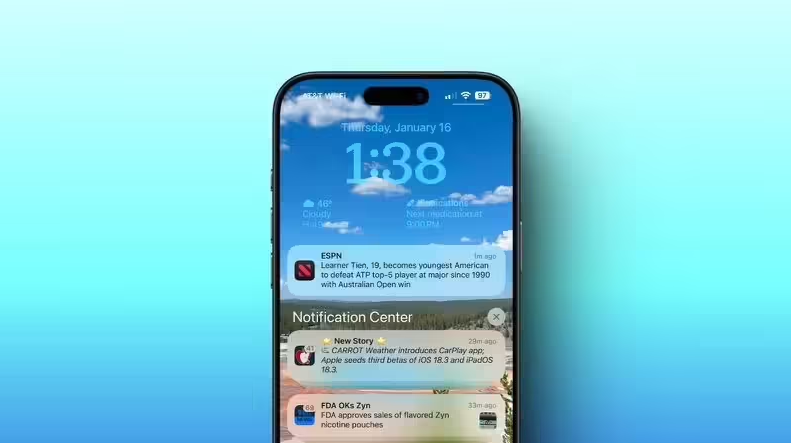
iPhone 16在iOS 18下为锁屏添加天气小组件,需长按锁屏进入编辑模式,点击时间下方区域,从小组件库选择天气并调整样式。支持信息流堆叠,可上下滑动切换天气、日历等。本文分步讲解添加、编辑与移除方法,并说明实时活动与天气显示的差异,助新手快速掌握锁屏个性化。
iPhone 16锁屏添加天气小组件的前提
iPhone 16出厂预装iOS 18,锁屏小组件功能比旧版更灵活。想让锁屏直接显示天气,不需要下载额外App,系统自带的天气组件就能完成。但要注意:必须先在设置中允许天气访问位置,否则小组件会显示空白或“--”。
打开设置 > 隐私与安全性 > 定位服务 > 天气,选择“使用App期间”或“始终”,并打开“精确位置”。接着回到设置 > 天气,确认“位置”为“始终”或“使用App期间”。这两步做完,锁屏天气才能正常更新。
第一步:进入锁屏编辑模式
锁屏状态下,用Face ID解锁后不要上滑进入主屏。直接长按锁屏空白处,屏幕会轻微震动并缩小,底部出现“自定义”按钮。点击“自定义”,再点“锁定屏幕”,此时锁屏进入可编辑状态。
如果长按没反应,先点亮屏幕再长按。部分用户开了“轻点唤醒”,注意不要误触。进入编辑后,顶部会显示“锁定屏幕”和“主屏幕”两个选项,选“锁定屏幕”。
第二步:找到天气小组件位置
iOS 18锁屏的时间下方有一个矩形小组件区域,默认可能显示日期、电池或空着。这个区域就是添加天气的地方。点击时间正下方的矩形框,会弹出小组件选择面板。
面板左侧是App列表,向下滑动找到“天气”图标。点击后,右侧会出现多种样式:当前温度、最高最低温、降雨概率、空气质量等。左右滑动可以预览不同尺寸和内容。
第三步:添加并调整天气小组件
选中想要的天气样式后,它会自动填入矩形区域。此时可以拖动小组件边缘调整宽度,但高度固定。如果区域已被其他小组件占用,先点左上角“-”移除,再添加天气。
添加完成后,点击右上角“完成”。锁屏会立即刷新,天气数据通常几秒内出现。若显示“--”,检查网络和定位权限。想换样式,再次长按锁屏 > 自定义 > 锁定屏幕 > 点击天气小组件,重新选择即可。
第四步:利用信息流堆叠多个小组件
iOS 18支持在同一个矩形区域堆叠多个小组件。添加天气后,再点击该区域,可以继续添加日历、健身记录、提醒事项等。添加后,锁屏上会用小圆点提示有多个页面,上下滑动即可切换。
堆叠顺序可以调整:进入编辑模式,长按小组件拖动到想要的位置。天气建议放在第一页,方便解锁后直接看到。注意,堆叠后只有最上层小组件会实时刷新,其他在滑动时更新。
第五步:移除或替换天气小组件
不想要天气了,长按锁屏 > 自定义 > 锁定屏幕,点击天气小组件左上角的“-”即可移除。如果想换成第三方天气App,比如彩云天气,只要该App支持锁屏小组件,就会出现在选择面板中。
移除后,矩形区域会恢复空白或显示默认日期。可以重新添加其他组件。iOS 18允许每个锁屏方案独立保存,所以你可以建一个带天气的锁屏,再建一个不带天气的,通过长按切换。
常见问题与注意事项
天气不更新:检查设置 > 通用 > 后台App刷新,确保天气开启。同时关闭低电量模式,低电量下后台刷新会被限制。
小组件显示城市错误:打开天气App,手动添加城市并置顶。锁屏小组件默认跟随天气App的当前城市列表。
锁屏信息流与实时活动:天气小组件属于静态信息,不会像实时活动那样持续推送。如果想让降雨提醒出现在锁屏底部,需要在天气App中开启“降雨通知”,并允许通知权限。
按照以上步骤,iPhone 16在iOS 18下添加锁屏天气小组件只需一分钟。多尝试堆叠和不同尺寸,能找到最适合自己的锁屏信息流布局。更多iPhone玩机技巧,请访问果粉迷,本文标题:苹果16 锁屏界面怎么添加天气小组件_iOS 18 锁屏信息流展示教程。













