iPhone 13用户常遇到App Store自动使用蜂窝网络下载更新,导致流量超额。通过设置蜂窝网络权限,可禁止App Store使用移动数据,仅限Wi-Fi下载。操作路径:设置-蜂窝网络-找到App Store-关闭开关。还可针对单个应用限制流量,或利用低数据模式减少消耗。掌握这些技巧,轻松管理iPhone 13流量。

为什么需要控制App Store的蜂窝网络下载?
iPhone 13性能强劲,但流量套餐往往有限。App Store默认允许使用蜂窝网络下载应用和更新,一旦后台自动更新,可能瞬间消耗几百MB甚至几个GB流量。尤其对于没有无限流量的用户,关闭App Store的蜂窝网络权限是避免超额扣费的关键一步。
第一步:找到蜂窝网络设置入口
打开iPhone 13的设置应用,向下滑动找到蜂窝网络选项。注意,这里显示的是所有使用移动数据的应用列表。如果你使用的是双卡,请先确认当前用于上网的SIM卡,再点击蜂窝数据选项进入详细列表。
第二步:关闭App Store的蜂窝数据权限
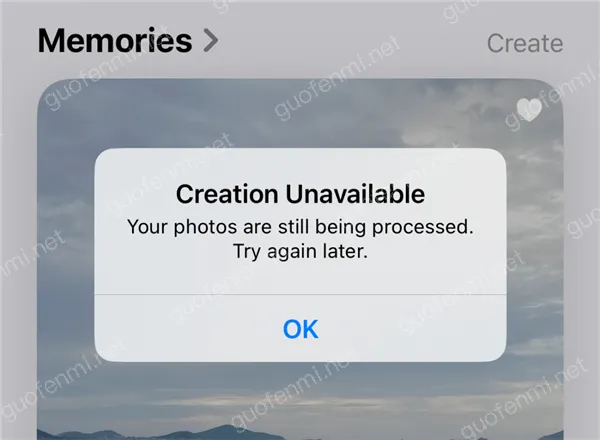
在蜂窝数据列表中,向下滚动直到看见App Store。你会看到一个绿色开关,默认是开启状态。点击开关将其关闭,开关变为灰色即表示App Store无法再通过蜂窝网络下载、更新应用或游戏。此时如果尝试用流量下载,系统会弹出提示要求连接Wi-Fi。
第三步:针对单个应用单独限制(可选)
如果你只想限制某个特定应用使用流量,而不是整个App Store,可以在设置 > 蜂窝网络列表中找到该应用,单独关闭它的开关。但注意,App Store本身没有单独限制某个应用下载的选项,只能整体控制。因此,关闭App Store蜂窝权限是最彻底的方法。
第四步:利用低数据模式进一步节省流量
iPhone 13还提供了低数据模式。进入设置 > 蜂窝网络 > 蜂窝数据选项 > 数据模式,选择低数据模式。该模式会暂停自动更新、降低后台刷新频率,间接减少App Store的流量消耗。但请注意,低数据模式不会完全禁止下载,只是优化。
第五步:检查Wi-Fi助理是否关闭
另一个容易忽略的设置是Wi-Fi助理。当Wi-Fi信号弱时,Wi-Fi助理会自动切换到蜂窝网络。进入设置 > 蜂窝网络,滑到底部找到Wi-Fi助理,建议将其关闭。否则即使你关闭了App Store的蜂窝权限,Wi-Fi助理仍可能让App Store通过蜂窝网络下载。
常见问题与注意事项
1. 关闭App Store蜂窝权限后,无法使用流量下载或更新任何应用,包括系统更新。如果需要临时下载,可以重新开启开关,下载完再关闭。
2. 某些运营商可能对App Store流量有特殊计费,建议咨询运营商。
3. 如果发现关闭后仍然消耗流量,请检查是否开启了后台App刷新。进入设置 > 通用 > 后台App刷新,关闭不必要的应用。
4. 对于iOS 15及以上系统,还可以在设置 > App Store中关闭自动下载和自动更新,从源头减少流量使用。
总结操作流程
简单四步:打开设置 → 蜂窝网络 → 找到App Store → 关闭开关。再配合关闭Wi-Fi助理和低数据模式,你的iPhone 13就能完全避免App Store偷跑流量。如果后续需要恢复,只需重新打开开关即可。
掌握这些设置后,你就能精准控制iPhone 13的流量使用。更多iPhone玩机技巧,请访问果粉迷,本文标题:苹果13如何开启App Store蜂窝网络下载限制_iPhone 13流量控制,希望对你有帮助。