iPhone 14 Pro 开启 48MP ProRAW 模式需进入设置-相机-格式,打开 Apple ProRAW 并选择 48MP 分辨率。拍摄时点击 RAW 按钮,照片细节更丰富,适合后期编辑。注意文件较大,需充足存储空间。
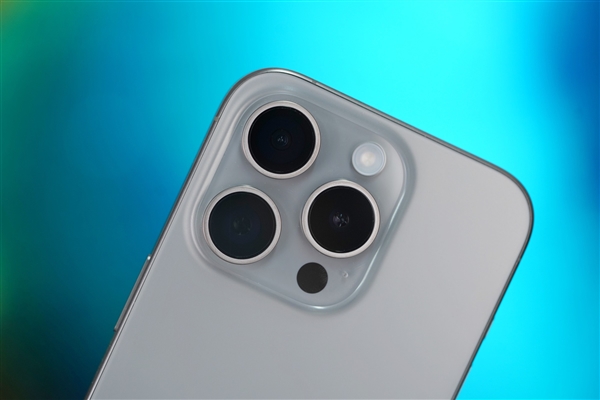
为什么需要开启 48MP ProRAW?
iPhone 14 Pro 的主摄默认输出 1200 万像素照片,虽然画质已经很好,但 4800 万像素 ProRAW 能保留更多细节和动态范围,适合后期裁剪、调色或打印大尺寸照片。ProRAW 结合了苹果的计算摄影与 RAW 格式的灵活性,让新手也能拍出专业级作品。
第一步:检查系统与存储
确保 iPhone 14 Pro 已升级到 iOS 16.2 或更高版本(早期版本可能不支持 48MP ProRAW)。进入“设置”>“通用”>“关于本机”查看系统版本。同时,48MP ProRAW 单张照片约 75MB,建议预留至少 10GB 可用空间。可在“设置”>“通用”>“iPhone 储存空间”中确认。
第二步:开启 ProRAW 与分辨率设置
打开“设置”>“相机”>“格式”。首先开启 Apple ProRAW 开关。然后点击“ProRAW 分辨率”,选择 48MP(默认是 12MP)。注意:只有主摄(1x)支持 48MP,超广角和长焦仍为 12MP。若想节省空间,也可选择 12MP ProRAW,但画质会降低。
第三步:在相机中启用 RAW 模式
打开相机应用,点击右上角的 RAW 按钮(若未显示,请先完成第二步)。按钮变为黄色并显示“RAW”即表示已开启。此时拍摄的照片会同时保存 ProRAW 和普通 JPEG?不,仅保存 ProRAW 文件(.DNG 格式)。若要同时保存 JPEG,可在“设置”>“相机”>“保留设置”中开启“Apple ProRAW”并选择“保留 ProRAW 控制”。
第四步:拍摄技巧与注意事项
使用 48MP ProRAW 时,建议在光线充足的环境下拍摄,因为高像素对噪点更敏感。保持手机稳定,避免手抖。按下快门后,处理时间会比普通照片稍长,请耐心等待。另外,人像模式、夜间模式等不支持 48MP ProRAW,相机会自动切换回 12MP。若想编辑 ProRAW 文件,可使用“照片”App 或第三方软件如 Lightroom。
第五步:查看与导出照片
在“照片”App 中,ProRAW 照片左上角会显示 RAW 标识。点击“编辑”可调整曝光、白平衡等参数,且不损失画质。导出到电脑时,选择“导出未修改的原片”以保留 DNG 文件。若想分享到社交平台,建议先导出为 JPEG,否则部分平台可能无法识别。
常见问题解答
Q:为什么我的 RAW 按钮是灰色的?
A:请检查是否在“设置”>“相机”>“格式”中开启了 Apple ProRAW,并且当前镜头为主摄。若仍不行,重启相机应用或手机。
Q:48MP ProRAW 和普通 48MP 有什么区别?
A:普通 48MP 是 HEIF 格式,经过压缩;ProRAW 是 DNG 格式,保留原始数据,后期空间更大。
Q:开启后耗电吗?
A:处理 48MP 照片会消耗更多电量,建议随身携带充电宝。
总结与推荐
掌握以上步骤,你就能用 iPhone 14 Pro 拍出细节惊人的 48MP ProRAW 照片。记得定期清理存储,并多尝试不同光线下的拍摄。更多苹果玩机技巧,请访问 果粉迷,本文标题:iPhone 14 Pro 如何开启 48MP ProRAW 模式_苹果 14 高画质照片设置,希望对你有帮助。