iPhone 14 Pro的灵动岛实时活动常驻显示,影响使用体验。本文提供关闭灵动岛实时活动显示的详细步骤,包括单应用设置与全局关闭方法,并说明如何管理通知权限,减少干扰,提升操作效率。适合新手快速掌握。
灵动岛实时活动是什么?
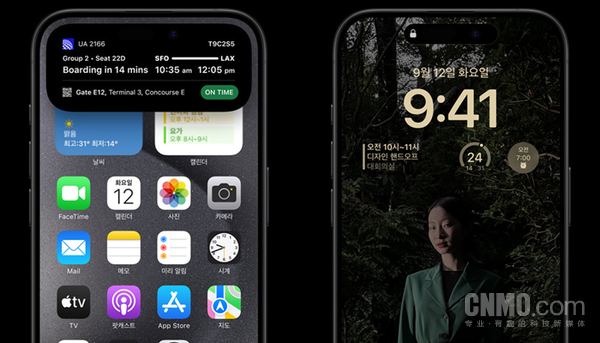
iPhone 14 Pro系列引入了灵动岛设计,它能够显示实时活动,比如音乐播放、计时器、导航、通话等。这些实时活动会以动画形式出现在屏幕顶部,方便你快速查看和操作。但有时候,过多的实时活动会干扰使用,甚至误触。如果你希望关闭某个应用的实时活动显示,或者完全禁用灵动岛通知,可以按照下面的步骤操作。
如何关闭单个应用的实时活动
如果你只是不想让某个应用在灵动岛上显示实时活动,可以单独设置。
步骤1:打开设置应用。
步骤2:向下滚动,找到并点击想要关闭实时活动的应用,例如“音乐”或“计时器”。
步骤3:在应用设置页面中,找到实时活动选项。
步骤4:将实时活动的开关关闭。这样,该应用就不会在灵动岛上显示实时活动了。
注意:部分系统应用(如电话)可能没有单独的实时活动开关,需要从通知设置中调整。
如何全局关闭灵动岛实时活动
如果你想完全禁用所有应用的实时活动,可以在设置中统一关闭。
步骤1:打开设置应用。
步骤2:点击面容ID与密码或通知(根据iOS版本不同,路径略有差异)。在iOS 16及更高版本中,实时活动管理位于设置 > 面容ID与密码 > 实时活动,或者设置 > 通知 > 实时活动。
步骤3:找到实时活动选项,点击进入。
步骤4:关闭允许实时活动的开关。关闭后,所有应用都不会在灵动岛或锁屏上显示实时活动。
如果你只想在锁屏上隐藏实时活动,可以单独关闭在锁屏上显示的选项。
管理灵动岛通知权限
除了实时活动,灵动岛还会显示通知。如果你觉得通知太多,可以管理每个应用的通知权限。
步骤1:打开设置 > 通知。
步骤2:在通知列表中选择一个应用。
步骤3:关闭允许通知,或者调整提醒样式,比如关闭在灵动岛上显示(如果有该选项)。
注意:并非所有应用都有“在灵动岛上显示”的独立开关,但关闭通知权限后,该应用就不会在灵动岛弹出任何内容。
常见问题与注意事项
问:关闭实时活动后,还能使用灵动岛吗?
答:可以。关闭实时活动只是不让应用在灵动岛上显示动态信息,灵动岛本身仍然可以显示来电、Face ID等系统动画。
问:为什么找不到实时活动开关?
答:请确保系统版本为iOS 16.1或更高。部分旧版本可能没有此选项。另外,某些应用可能未适配实时活动功能,因此没有开关。
问:关闭实时活动会影响应用功能吗?
答:不会。实时活动只是显示方式,关闭后应用的核心功能不受影响,比如计时器仍然会计时,只是不在灵动岛显示。
问:如何临时隐藏灵动岛?
答:目前无法完全隐藏灵动岛,但可以通过关闭实时活动和通知来减少其显示内容。
总结与建议
通过以上步骤,你可以轻松管理iPhone 14 Pro的灵动岛实时活动显示。如果某个应用频繁打扰,建议单独关闭其实时活动;如果希望彻底清净,可以全局关闭实时活动。同时,合理管理通知权限也能减少干扰。更多iPhone使用技巧,请访问果粉迷,本文标题:苹果14 Pro如何关闭灵动岛实时活动显示_iPhone 14 Pro灵动岛通知管理,希望能帮助你更好地使用手机。