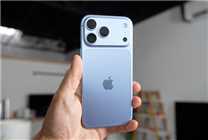
iPhone的Live Photo可转为GIF动图,方便分享到社交平台。本文分步讲解利用快捷指令或第三方应用将Live Photo转换为GIF,并分享调整时长、循环次数等实用技巧,助你轻松处理动态照片。

Live Photo是什么?为什么需要转成GIF?
Live Photo是iPhone特有的动态照片格式,它记录拍照前后各1.5秒的画面和声音,让照片动起来。但Live Photo默认只能在苹果设备间查看,分享到微信、微博等平台时往往变成静态图,失去动态效果。而GIF格式兼容性极强,几乎所有平台都支持,且文件体积小、可循环播放。因此,将Live Photo转为GIF是很多iPhone用户的实际需求。
方法一:用快捷指令一键转换(无需下载App)
这是最便捷的方法,利用iOS自带的快捷指令应用即可完成。步骤如下:
第1步:打开“快捷指令”App,点击底部的“快捷指令”标签,再点右上角“+”新建。
第2步:点击“添加操作”,搜索“选择照片”,添加该操作。再点击“选择照片”中的“照片”,改为“Live Photo”。
第3步:继续搜索“制作GIF”,添加该操作。此时会看到“从[照片]制作GIF”。
第4步:再搜索“存储到相簿”,添加并设置存储位置为“最近项目”或新建相簿。
第5步:给快捷指令命名,比如“Live转GIF”,点击完成。之后在快捷指令列表点击它,选择一张Live Photo,即可自动生成GIF并保存到相册。
注意:快捷指令转换的GIF会保留循环播放,但可能丢失声音(GIF本身不支持声音)。如果需要调整尺寸或帧率,可以在“制作GIF”操作中点击展开设置。
方法二:使用第三方App(如GIPHY、ImgPlay)
如果觉得快捷指令步骤繁琐,可以下载专门的GIF制作App。以ImgPlay为例:
第1步:在App Store搜索并下载ImgPlay。
第2步:打开App,允许访问照片,选择一张Live Photo。
第3步:App会自动将Live Photo转为GIF预览,你可以调整播放速度、添加文字或滤镜。
第4步:点击右上角“保存”,选择GIF格式,即可存到相册。
这类App通常还支持将视频转为GIF,功能更丰富,但部分高级功能需要付费。对于偶尔使用的用户,快捷指令完全够用。
方法三:通过“照片”App直接导出(仅限部分场景)
在iOS 15及以上版本,你可以直接在照片App中分享Live Photo,但分享菜单里没有“存储为GIF”选项。不过,如果你将Live Photo发送到“邮件”或“信息”,它会变成静态图。因此,这个方法不推荐。最可靠的还是前两种方法。
转换后的GIF在哪里?如何管理?
无论用哪种方法,生成的GIF都会保存在相册的“最近项目”或你指定的相簿中。你可以在相册里找到它,长按可分享或删除。注意:GIF在相册中会显示为静态缩略图,点击后才播放。如果想再次编辑,可以借助GIF制作App。
常见问题与技巧
1. 为什么转换后的GIF画质变差了? Live Photo分辨率较高,而GIF格式限制256色,因此画质会有损失。建议在制作时选择较小的尺寸(如640像素宽),或使用“视频转GIF”工具调整参数。
2. 如何让GIF循环次数更多? 快捷指令生成的GIF默认无限循环。如果使用第三方App,可以在设置里调整循环次数。
3. 可以批量转换吗? 快捷指令支持一次选择多张Live Photo,但会生成多个GIF文件,需要分别保存。
4. 转换后没有声音怎么办? GIF格式本身不支持声音,这是正常现象。如果需要带声音的动态图,可以考虑转为视频格式。
掌握这些方法后,你就能轻松将iPhone里的Live Photo变成GIF动图,分享给朋友或发到社交平台。更多iPhone动态照片处理技巧,欢迎访问果粉迷,查看《苹果手机如何将Live Photo转为GIF动图_iPhone动态照片处理技巧》的完整教程。