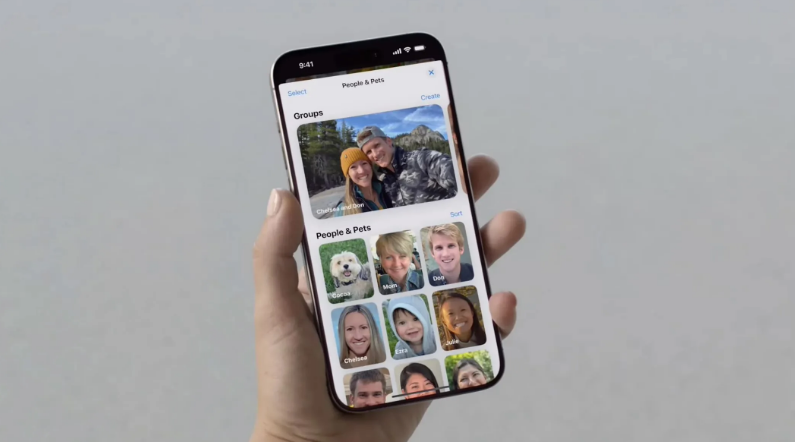
iPad Pro M4配合iPadOS 17,可针对专注模式设置独立主屏幕。先创建专注模式,再编辑主屏幕页面并分配,最后在专注模式中勾选该页面。同时可隐藏通知、调整布局,实现高效工作桌面。

为什么要在专注模式下配置自定主屏幕?
对于iPad Pro M4用户来说,专注模式不只是屏蔽通知,它还能让主屏幕根据当前场景自动切换。比如工作时只显示效率App,阅读时只保留笔记和浏览器。这样能减少视觉干扰,提升专注力。iPadOS 17及以上系统支持为每个专注模式单独分配主屏幕页面,配合M4芯片的流畅性能,切换毫无延迟。
第一步:创建或编辑一个专注模式
打开设置,找到专注模式。你可以选择现有的“工作”“个人”等,也可以点右上角+新建一个自定义模式。建议命名为“高效工作”或“写作模式”。进入该专注模式后,点击自定,然后选择主屏幕。这里会列出你所有的专注模式,确保你正在编辑正确的那个。
第二步:准备一个专属的主屏幕页面
回到主屏幕,长按空白处进入编辑状态。滑动到最右侧,点击+新建一个页面。这个页面只放工作相关的App,比如日历、备忘录、文件、邮件、待办清单。把其他娱乐或社交App留在别的页面。你可以拖动App图标来调整顺序,也可以使用小组件显示日程或提醒。完成后点击完成。
第三步:将主屏幕页面分配给专注模式
再次进入设置 > 专注模式 > 你的专注模式 > 自定 > 主屏幕。你会看到所有主屏幕页面的缩略图。找到你刚建好的工作页面,点击它旁边的圆圈,使其被勾选。同时,取消勾选其他不需要的页面。这样,当这个专注模式开启时,主屏幕只会显示你勾选的那一页。注意:必须至少保留一个页面被勾选,否则系统会默认显示所有页面。
第四步:进一步优化专注模式下的体验
在同一个自定菜单里,你还可以设置通知,只允许特定联系人或App发送通知。也可以开启静音模式,隐藏通知角标。对于iPad Pro M4,建议开启台前调度,让工作页面上的App以窗口形式排列。另外,你可以在专注模式中设置自动回复,告知他人你正在忙碌。如果使用快捷指令,还能设置时间或位置自动开启该专注模式。
第五步:测试与调整
从控制中心长按专注模式图标,手动开启你配置好的模式。观察主屏幕是否只显示工作页面,通知是否被过滤。如果发现某个App不在工作页面,回到主屏幕编辑状态把它拖进去。如果页面切换不生效,检查是否在设置 > 主屏幕与多任务中开启了在专注模式中显示自定页面。反复调整直到符合你的工作流。
常见问题与注意事项
问:为什么我勾选了页面但没生效? 答:请确认专注模式已开启,且没有其他专注模式同时激活。另外,iPadOS 17之前不支持此功能,请升级系统。问:可以给不同专注模式用同一个页面吗? 答:可以,但建议分开,否则失去自定意义。问:主屏幕页面数量有限制吗? 答:没有硬性限制,但页面太多会影响切换效率。建议只保留2-3个常用页面。
结合M4芯片的进阶技巧
iPad Pro M4的OLED屏幕和强大性能,让专注模式下的多任务更流畅。你可以为工作页面添加快捷指令小组件,一键开启专注模式并打开常用App。利用实况文本,直接从主屏幕上的图片提取文字。另外,配合妙控键盘,使用键盘快捷键Cmd+Tab切换App时,专注模式会保持主屏幕不变。记住,自定主屏幕的核心是减少选择,让大脑快速进入状态。
掌握以上步骤,你的iPad Pro M4就能变成真正的效率工具。更多iPad玩机技巧,请访问果粉迷,查看《iPad Pro M4如何配置专注模式下的自定主屏幕_iPad高效工作桌面》完整指南。