
iPhone 16在iOS 18中隐藏不常用App图标,可通过主屏幕编辑移除并保留资源库,或利用Face ID加密实现访问限制。操作路径清晰,兼顾界面整洁与隐私保护。
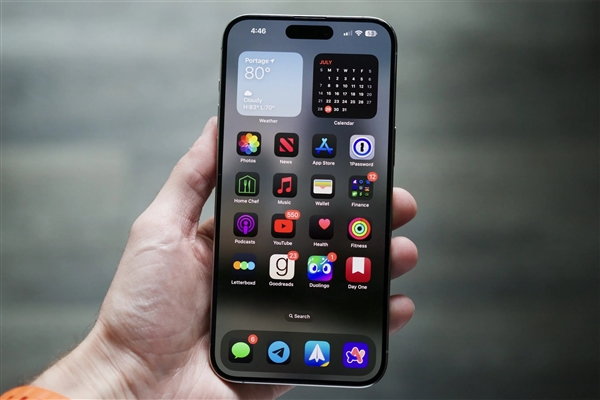
为什么要隐藏App图标?
手机用久了,主屏幕难免堆满各种不常用的App。有些是系统自带无法删除,有些是偶尔才用一次,放在桌面上既占地方又影响美观。iPhone 16配合iOS 18提供了更灵活的隐藏方式,既能保持桌面整洁,又能保护隐私。下面分步骤说明两种主流方法。
方法一:从主屏幕移除,保留在App资源库
这是最简单的方式,适合那些不想删除但不想看到图标的App。操作如下:
1. 在iPhone 16主屏幕上找到要隐藏的App图标。
2. 长按图标,直到弹出快捷菜单。
3. 点击“移除App”。
4. 在弹出的选项中选择“从主屏幕移除”。
5. 图标会立刻从桌面消失,但App仍然保留在App资源库中。
需要使用时,一直向左滑动屏幕进入App资源库,在搜索框输入名称或按分类查找即可。这种方法不会删除数据,也不会影响App的正常更新和通知。如果想恢复图标,长按资源库中的App,选择“添加到主屏幕”即可。
方法二:利用Face ID加密隐藏App
iOS 18支持对单个App进行Face ID锁定,隐藏的同时增加一层生物识别保护。适合社交、银行、相册等敏感应用。步骤如下:
1. 长按需要加密的App图标。
2. 在弹出的菜单中点击“需要Face ID”。
3. 系统会提示验证Face ID,验证通过后该App即被锁定。
4. 此时图标仍然显示在桌面,但每次打开都需要Face ID验证。
5. 如果想让图标也消失,可以继续长按,选择“从主屏幕移除”,这样App既不在桌面显示,又需要Face ID才能访问。
注意:被Face ID锁定的App,通知预览会默认隐藏内容。如果关闭Face ID锁定,需要进入“设置”>“面容ID与密码”>“其他App”,关闭对应开关。
隐藏App后的查找与恢复
隐藏后的App主要出现在两个位置:App资源库和设置中的已隐藏文件夹。在App资源库中,可以下拉搜索或按文件夹浏览。如果使用了Face ID加密且从主屏幕移除,打开App资源库后点击该App,依然会要求Face ID验证。
恢复图标的方法:在App资源库中找到该App,长按并选择“添加到主屏幕”。如果只想取消Face ID锁定,长按图标选择“不需要Face ID”即可。
哪些App适合隐藏?
不常用的工具类App,比如测距仪、指南针、语音备忘录;敏感类App,比如银行、支付、私密相册;系统自带但很少用的App,比如播客、图书、家庭。对于完全不想保留的App,可以直接长按选择“删除App”,但要注意删除会清除本地数据。
常见问题与注意事项
1. 隐藏App后,它仍然会接收通知,但通知不会显示在锁定屏幕上,除非解锁后查看。
2. 如果开启了屏幕使用时间限制,隐藏App可能影响相关统计。
3. 从主屏幕移除的App,不会出现在Spotlight搜索结果中,必须去App资源库查找。
4. Face ID加密对系统自带App同样有效,但部分系统App如“设置”无法被锁定。
5. 如果忘记Face ID,需要输入设备密码才能解锁被加密的App。
掌握以上方法,就能让iPhone 16的主屏幕只保留真正高频使用的App。果粉迷提醒,合理利用iOS 18的隐藏与加密功能,既能提升视觉清爽度,又能加强隐私防护。关于iPhone 16如何隐藏不常用的App图标_iOS 18应用隐藏与Face ID加密方法,建议先尝试从主屏幕移除,再对敏感App单独开启Face ID锁定,两者结合效果最佳。









