AirPods Pro 2如何给非苹果用户共享音频?本文详解蓝牙分享模式,通过苹果设备中转,让安卓或非苹果设备也能连接AirPods Pro 2。步骤包括开启蓝牙、配对中转设备、设置共享音频,并提醒注意延迟与音质问题。
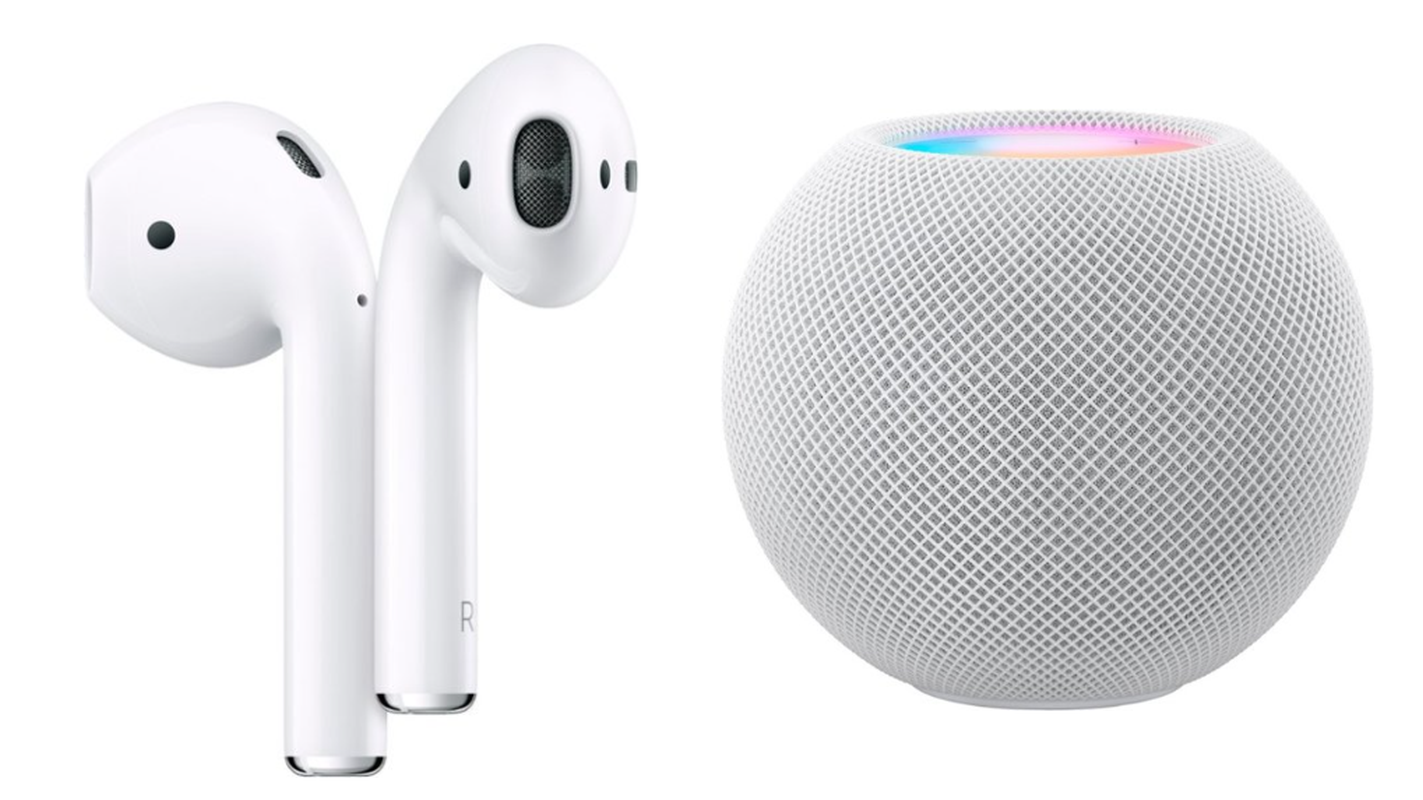
AirPods Pro 2共享音频给非苹果用户?先搞懂原理
AirPods Pro 2的音频共享功能,原本是苹果生态内的专属玩法,比如两台iPhone、iPad或Apple TV之间可以同时连接同一副耳机。但如果你想让安卓手机、Windows电脑等非苹果设备也听到声音,就需要借助蓝牙分享模式。简单说,就是让一台苹果设备作为中转站,把音频同时传给AirPods Pro 2和另一台非苹果设备。
准备工作:确认设备与系统版本
首先,你的AirPods Pro 2需要固件版本在5B58或以上,这个版本才支持更稳定的音频共享。其次,你需要一台苹果设备(iPhone、iPad或Mac)作为中转,系统建议iOS 16.2、iPadOS 16.2或macOS 13.1以上。非苹果设备则需具备蓝牙功能,比如安卓手机、Windows笔记本。注意:非苹果设备无法直接与AirPods Pro 2配对后共享,必须通过苹果设备中转。
步骤一:将AirPods Pro 2连接到苹果设备
打开苹果设备的蓝牙,把AirPods Pro 2放回充电盒,打开盒盖,靠近设备,按一下盒子背面的按钮,直到状态灯闪烁白色。然后在蓝牙列表里点击AirPods Pro 2完成连接。确保耳机已正常播放声音。
步骤二:在苹果设备上开启音频共享
以iPhone为例,从控制中心长按音量滑块,点击音频共享图标(两个耳机形状)。此时会提示你共享音频,点击后,iPhone会搜索附近可共享的设备。但这里只能搜索到苹果设备,非苹果设备不会出现。所以我们需要换一种方式:利用蓝牙分享模式。
步骤三:使用蓝牙分享模式连接非苹果设备
实际上,AirPods Pro 2本身不支持同时连接两台非苹果设备。但你可以这样做:先将AirPods Pro 2连接到苹果设备,然后打开非苹果设备的蓝牙,搜索并连接苹果设备(比如iPhone的个人热点或蓝牙网络共享)。更实用的方法是:在苹果设备上播放音频,然后通过蓝牙发射器或音频分线器硬件,把声音同时传给AirPods Pro 2和非苹果设备。但如果你不想买硬件,可以尝试以下软件方案:在苹果设备上安装音频共享类App,比如AirBuds或类似工具,它们能模拟蓝牙分享模式,将音频流同时发送到两个蓝牙设备。注意:这种App通常需要付费,且延迟较高。
步骤四:测试与调整
连接成功后,让非苹果用户戴上另一副蓝牙耳机(或使用非苹果设备的外放),在苹果设备上播放音乐或视频。检查两边是否同步出声。如果出现延迟,可以在苹果设备的辅助功能中调整音频同步,或关闭非苹果设备的绝对音量。另外,AirPods Pro 2的空间音频功能在共享时可能会自动关闭,这是正常现象。
常见问题与注意事项
问题1:非苹果设备能直接连AirPods Pro 2吗?可以,但只能作为普通蓝牙耳机使用,无法共享音频。要共享,必须有一台苹果设备做中转。问题2:共享后音质会下降吗?会。蓝牙带宽有限,同时传输两路音频时,编码会压缩,建议关闭高音质选项。问题3:延迟明显怎么办?尽量让非苹果设备靠近苹果设备,并关闭其他蓝牙设备干扰。如果实在无法忍受,建议改用有线分线器。
结尾
以上就是AirPods Pro 2给非苹果用户共享音频的完整方法。虽然过程稍显曲折,但通过蓝牙分享模式和中转设备,你依然能和安卓或Windows朋友一起听歌看剧。更多AirPods玩机技巧,欢迎访问果粉迷,搜索AirPods Pro 2如何给非苹果用户共享音频_AirPods蓝牙分享模式,获取最新教程。