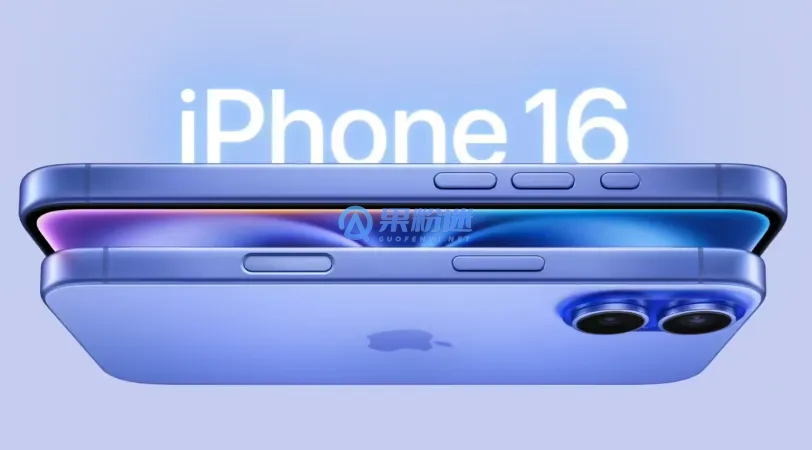
关闭iPhone 16的振动功能,可通过进入“设置”>“声音与触感”,关闭“响铃模式振动”和“静音模式振动”,或在“辅助功能”>“触控”中关闭系统触感。
为什么需要关闭iPhone的振动?
iPhone的振动反馈在日常使用中非常普遍,从来电、通知到键盘输入,几乎无处不在。然而,并非所有场景都适合开启振动。例如,在会议、影院、图书馆等需要保持绝对安静的环境下,即使手机处于静音模式,持续的振动仍可能产生干扰。此外,部分用户可能对持续的触觉反馈感到不适,或者单纯希望节省电量(振动马达工作会消耗少量电力)。了解如何根据需要自由开关振动功能,是提升iPhone使用体验的重要一环。
核心方法:通过“声音与触感”设置全局关闭
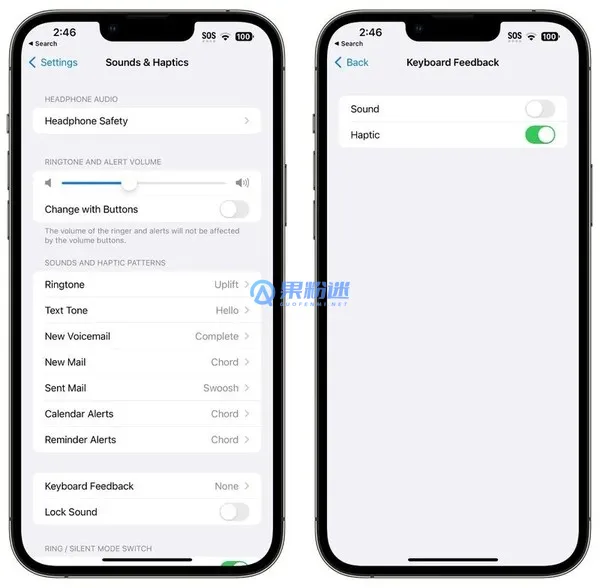
这是最直接、最全面的关闭振动方式。请打开iPhone 16的“设置”应用,向下滑动找到并点击“声音与触感”。在这个界面中,您会看到“响铃模式振动”和“静音模式振动”两个选项。它们分别控制手机在响铃模式和静音模式下的振动反馈。如果您希望完全关闭所有来电和通知的振动,只需将这两个选项的开关全部关闭(变成灰色)即可。此操作将一次性关闭系统级的主要振动源。
精细控制:为特定应用或功能关闭振动
如果您只想关闭某个特定应用(如微信、短信)的振动,而不影响其他功能,可以进行更精细的设置。路径同样是“设置” > “声音与触感”。在下方找到并点击“铃声和振动模式”。在这里,您可以为“电话铃声”、“短信铃声”等分别选择不同的提示音,同时,点击每一种铃声类型后,您可以在详情页面的顶部看到“振动”选项。点击进入后,可以选择“无”来禁用该特定提醒的振动,或者从预设的振动模式中选择。
关闭键盘和系统交互触感
即使关闭了通知振动,您在打字或进行某些系统操作(如长按图标、控制中心调节亮度)时可能仍会感受到轻微的触感反馈。要关闭这部分振动,需要进入“设置” > “辅助功能” > “触控”。在此界面中,找到“振动”选项并将其关闭。请注意,部分早期iOS版本中此选项可能位于“设置” > “声音与触感”的最底部。关闭后,系统交互触感和键盘触感反馈将被禁用。
特殊情况与额外提示
在某些特殊情况下,您可能还需要检查其他设置。例如,“静音模式”的物理开关(位于机身左侧)是否已开启,这决定了手机是否处于静音状态,但不影响“静音模式振动”这个设置项本身。另外,部分第三方应用(如游戏、社交软件)内部也有独立的振动设置,需要在该应用的“设置”菜单中单独关闭。定期检查这些设置,可以确保振动完全按照您的意愿工作。
以上就是关于"iPhone16震动怎么关?详细关闭振动功能教程"的详细内容,想了解更多内容请关注"果粉迷"。