iPhone 13 Pro微距录像功能开启方法及使用技巧,涵盖自动微距切换、手动对焦调整、光线运用等,助你捕捉细节之美。

iPhone 13 Pro微距录像功能开启方法
iPhone 13 Pro及iPhone 13 Pro Max新增了微距摄影功能,让用户可以拍摄近至2厘米的物体细节。但很多用户不知道如何开启微距录像,其实非常简单,只需在相机应用中操作即可。下面将详细讲解开启步骤和技巧。
检查设备支持
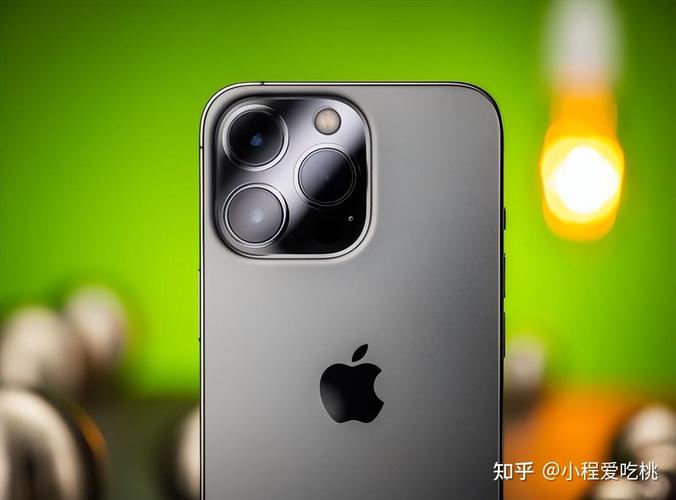
首先,确保你的设备是iPhone 13 Pro或iPhone 13 Pro Max,因为只有这两款机型配备超广角镜头并支持微距摄影。其他iPhone 13系列机型(如iPhone 13、iPhone 13 mini)不具备微距功能。
打开相机应用
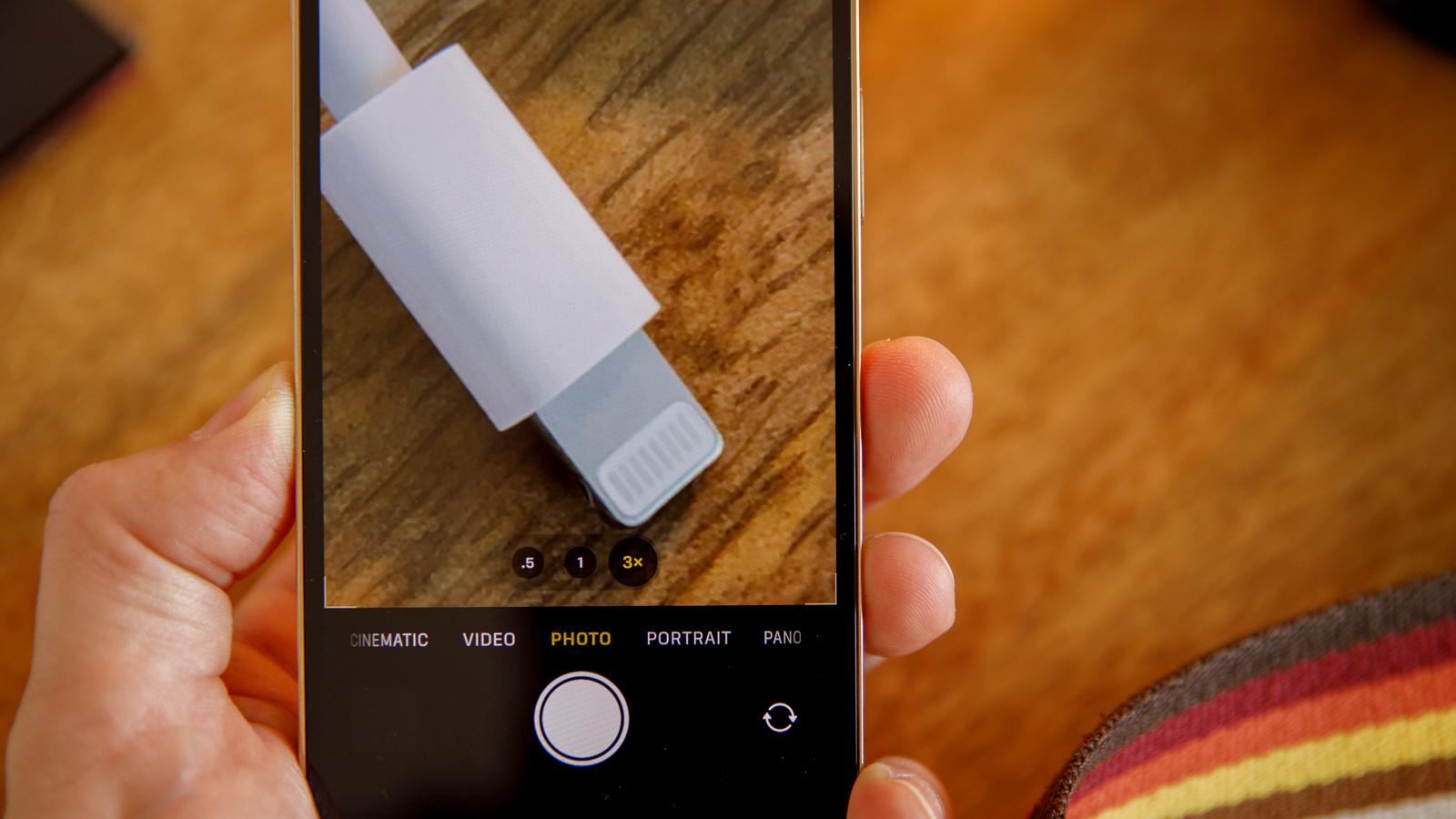
在iPhone 13 Pro上,打开系统自带的相机应用。默认情况下,相机处于照片模式。要录制微距视频,需要切换到视频模式。点击快门按钮上方的“视频”选项即可。
自动微距切换
在视频模式下,将手机靠近拍摄对象(距离约2-15厘米),系统会自动切换到超广角镜头,实现微距拍摄。此时屏幕上的画面会突然变清晰,且取景框边缘可能出现黄色边框,表示微距模式已激活。无需手动设置,非常智能。
手动控制对焦
如果自动切换不够精准,你可以手动控制对焦。点击屏幕上的物体,会出现对焦框,拖动对焦框可调整对焦位置。同时,长按屏幕可锁定对焦,避免录制过程中焦点漂移。
调整曝光和光线
微距拍摄对光线要求较高,建议在光线充足的环境下进行。如果画面过暗,可点击屏幕后滑动小太阳图标调整曝光。也可以使用补光灯或手电筒辅助照明。
稳定拍摄技巧
微距录像时,手抖会导致画面模糊。建议使用三脚架或稳定器,或者将手机靠在物体上。同时,尽量保持手机稳定,缓慢移动,避免大幅晃动。
利用慢动作和延时摄影
iPhone 13 Pro还支持微距慢动作和延时摄影。在视频模式下方,可选择“慢动作”或“延时摄影”,然后靠近物体,系统同样会启用微距。这可以拍摄出更有创意的微距视频。
后期编辑
录制完成后,可以在相册中编辑视频,如裁剪、调整滤镜、增加曝光等。iPhone自带的编辑工具非常强大,可以进一步提升微距视频的质量。
常见问题解答
为什么我的微距录像不清晰?可能是距离太近或太远,尝试调整距离;也可能是光线不足,增加亮度;或者镜头有污渍,擦拭干净。
微距录像时能变焦吗?微距模式下,变焦范围受限,一般固定为超广角镜头,不支持数码变焦。
微距录像支持4K吗?支持,在设置中可以选择4K分辨率,但帧率可能受限。
结语
掌握iPhone 13 Pro微距录像功能,你可以轻松捕捉花朵、昆虫、纹理等细节,开启微观世界的大门。更多技巧和教程,欢迎访问果粉迷。本文标题:iPhone 13 Pro如何开启微距录像功能_iPhone 13系列细节摄影指南,敬请关注果粉迷获取更多iPhone使用技巧。