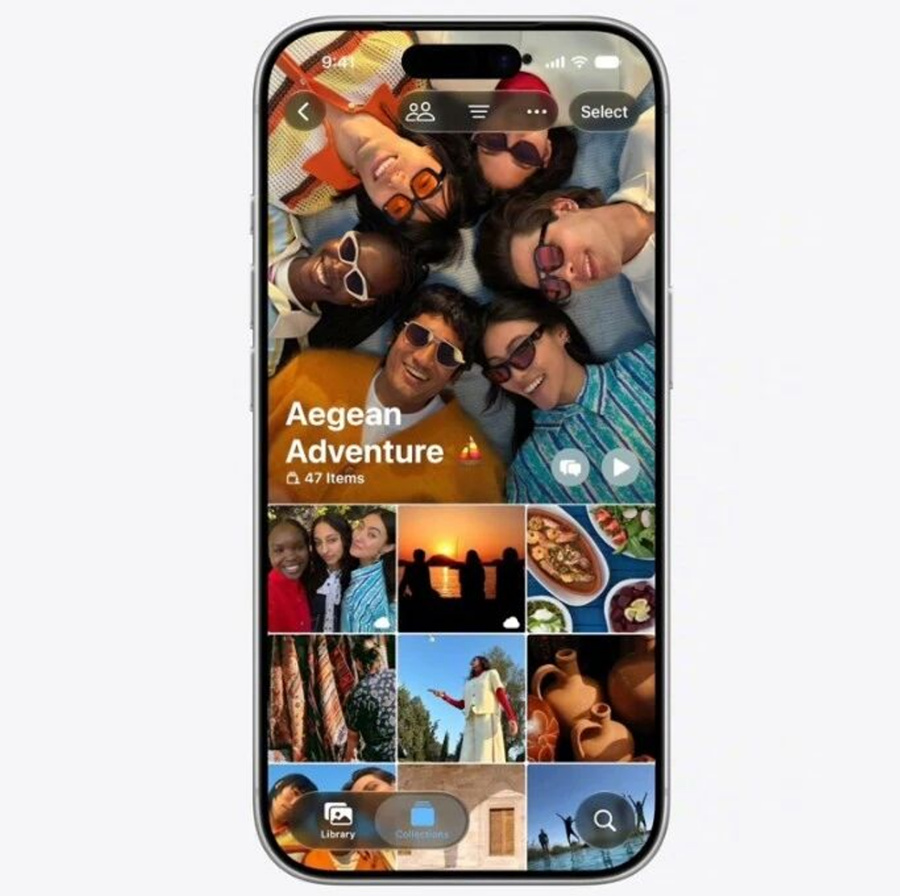
通过USB-C数据线连接iPhone17与电脑,在电脑上选择"导入照片和视频"即可快速完成传输。

一、准备工作与连接方式
在开始导入照片前,请确保您的iPhone17和电脑都处于正常工作状态。iPhone17采用USB-C接口,因此需要准备一根USB-C to USB-C或USB-C to USB-A数据线(根据电脑接口类型选择)。将数据线一端连接iPhone17,另一端连接电脑的USB端口。首次连接时,iPhone17屏幕上可能会提示"信任此电脑",请点击"信任"并输入锁屏密码以授权连接。
二、Windows电脑导入步骤
对于Windows用户,连接成功后电脑通常会自动识别设备。打开"此电脑"或"文件资源管理器",您会看到iPhone17显示为便携设备。双击打开设备,进入"内部存储" > "DCIM"文件夹,这里存放所有照片和视频。您可以直接复制所需文件到电脑文件夹,或使用Windows自带的"照片"应用:打开应用后点击右上角"导入",选择从USB设备导入,勾选照片后点击"继续"即可。
三、Mac电脑导入步骤
Mac用户操作更为便捷。连接iPhone17后,"照片"应用会自动启动(如未启动可手动打开)。在左侧边栏选择您的iPhone17设备,所有照片会按时间顺序显示。您可以选择全部导入或手动勾选部分照片,点击右上角"导入所选"或"导入所有新项目"。导入后照片会自动保存到"照片"图库中,您也可以在导入设置中指定存储文件夹。
四、无线传输替代方案
如果不想使用数据线,无线传输也是可行选择。确保iPhone17和电脑连接到同一Wi-Fi网络。在iPhone17上打开"设置" > "通用" > "隔空投送",选择"所有人"或"仅联系人"。在电脑上打开接收文件夹(Mac使用"访达",Windows需开启网络发现),在iPhone17的"照片"应用中选择照片,点击分享图标选择"隔空投送"(Mac)或通过iCloud照片同步:在iPhone17设置中启用iCloud照片,电脑登录同一Apple ID即可自动同步。
五、常见问题与解决方法
问题1:电脑无法识别iPhone17。 检查数据线是否完好,尝试更换USB端口或重启设备。确保iPhone17已解锁并点击"信任此电脑"。更新电脑的iTunes(Windows)或系统(Mac)到最新版本。
问题2:导入照片失败或卡顿。 可能是照片数量过多或单个文件过大。建议分批导入,或检查电脑存储空间是否充足。关闭其他占用资源的程序以提高传输效率。
问题3:导入后照片顺序混乱。 这通常是因为文件按名称而非日期排序。在导入时使用官方应用(如Windows照片或Mac照片)可保留元数据;手动复制时建议保持DCIM文件夹结构。
问题4:无线传输速度慢。 隔空投送受网络环境影响,确保设备距离较近且Wi-Fi信号稳定。对于大量照片,建议使用数据线以获得更快速度。
问题5:HEIC格式照片无法打开。 iPhone17默认使用高效HEIC格式。Windows用户可在导入时选择"转换为JPEG",或安装HEIC解码器;Mac原生支持HEIC无需额外操作。
以上就是关于"如何将iPhone17照片导入电脑?详细步骤与常见问题解答"的详细内容,想了解更多内容请关注"果粉迷"。