
本文指导新手用户如何在MacBook Pro 14寸上开启键盘灯自动调节功能。通过系统偏好设置中的键盘选项,启用环境光感应,让键盘背光根据周围光线自动调整亮度。步骤清晰,操作简单。
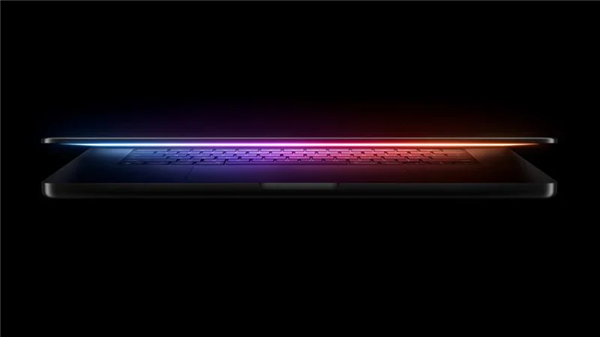
MacBook Pro 14寸如何开启键盘灯自动调节
MacBook Pro 14寸的键盘背光自动调节功能非常实用,它能根据周围环境光线自动调整键盘灯的亮度,让你在不同光照条件下都能舒适打字。下面我将一步步教你如何开启这个功能。
步骤一:打开系统偏好设置
首先,点击屏幕左上角的苹果图标,选择系统偏好设置。你也可以在Dock栏中找到系统偏好设置图标并点击。
步骤二:进入键盘设置
在系统偏好设置窗口中,找到并点击键盘图标。这将打开键盘设置面板。
步骤三:启用环境光感应
在键盘设置面板中,你会看到一个键盘背光区域。在这里,勾选在弱光下调整键盘亮度选项。这个选项就是控制键盘灯自动调节的开关。一旦勾选,MacBook Pro 14寸内置的环境光传感器就会开始工作,根据环境光线自动调整键盘背光亮度。
步骤四:手动调节亮度(可选)
除了自动调节,你还可以手动调整键盘背光亮度。在键盘设置面板中,拖动键盘亮度滑块即可。手动调节的亮度会覆盖自动调节,直到你再次启用自动调节。
注意事项
确保你的MacBook Pro 14寸没有遮盖环境光传感器,它通常位于屏幕顶部边缘或摄像头附近。如果传感器被遮挡,自动调节功能可能无法正常工作。
另外,如果你发现键盘灯不亮或自动调节失效,可以尝试重启电脑,或者检查系统是否更新到最新版本。
通过以上步骤,你就可以轻松开启MacBook Pro 14寸的键盘灯自动调节功能了。这个功能非常贴心,能让你在不同光线环境下都有良好的打字体验。
想要了解更多MacBook使用技巧,欢迎访问果粉迷。本文标题:MacBook Pro 14寸如何开启键盘灯自动调节_Mac环境光感应设置,希望能帮助到你。












