
iPhone 16 Pro Max手电筒亮度滑块调节教程。从控制中心开启手电筒后,长按图标激活亮度滑块,上下滑动即可无级调节亮度。同时介绍快捷操作、辅助功能设置及隐私保护技巧,帮助新手快速掌握进阶用法。
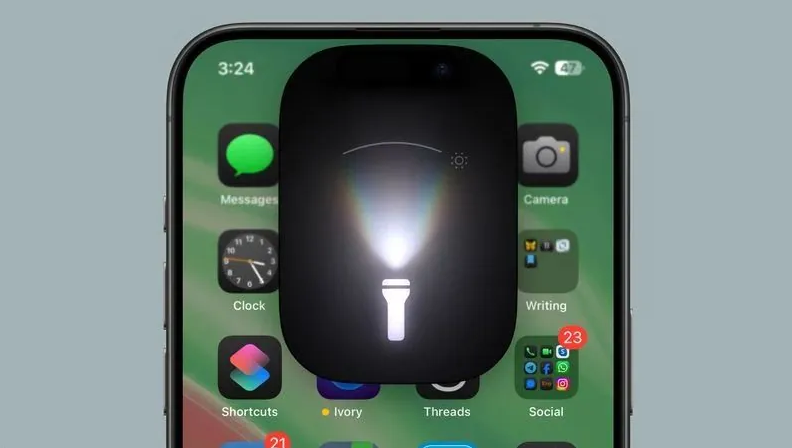
一、从控制中心开启手电筒
iPhone 16 Pro Max的手电筒功能集成在控制中心。从屏幕右上角向下滑动,打开控制中心,找到手电筒图标(一个手电筒形状)。轻点图标即可开启手电筒,默认亮度为中等。
二、调出亮度滑块
开启手电筒后,长按手电筒图标约1秒,图标会放大并展开一个亮度调节滑块。滑块从底部到顶部对应亮度从低到高,共有4个档位(低、中、高、最高),但实际支持无级调节。
三、滑动调节亮度
在滑块上上下滑动手指即可实时调整亮度。向上滑动增加亮度,向下滑动降低亮度。滑块位置对应当前亮度,松开手指后亮度固定。建议在黑暗环境中先调至最低档,再根据需要逐步提高。
四、快捷操作技巧
除了控制中心,还可以通过背面轻点(设置>辅助功能>触控>轻点背面)快捷开启手电筒。开启后同样可以通过控制中心调节亮度。另外,在锁屏界面长按左下角手电筒按钮也可直接调出亮度滑块。
五、进阶设置:辅助功能中的手电筒选项
进入设置>辅助功能>显示与文字大小,找到降低白点值选项。开启后调整滑块,可以降低手电筒在最低亮度时的刺眼程度,适合夜间使用。同时,设置>辅助功能>音频/视觉>LED闪烁以示提醒可让手电筒在收到通知时闪烁。
六、注意事项与隐私保护
手电筒长时间高亮度使用会导致机身发热,建议间歇使用。iOS系统会在控制中心显示手电筒使用时长,方便管理。另外,在相机应用中开启闪光灯时,手电筒亮度会自动调节为匹配值。
通过以上步骤,你可以轻松掌握iPhone 16 Pro Max手电筒的亮度滑块调节。如需更极致控制,可配合快捷指令自动化调节。果粉迷提醒:善用手电筒亮度调节,既能满足照明需求,又能保护他人视力。更多iPhone技巧,尽在果粉迷——iPhone 16 Pro Max如何开启手电筒亮度滑块调节 _ 苹果16手电筒进阶设置。













