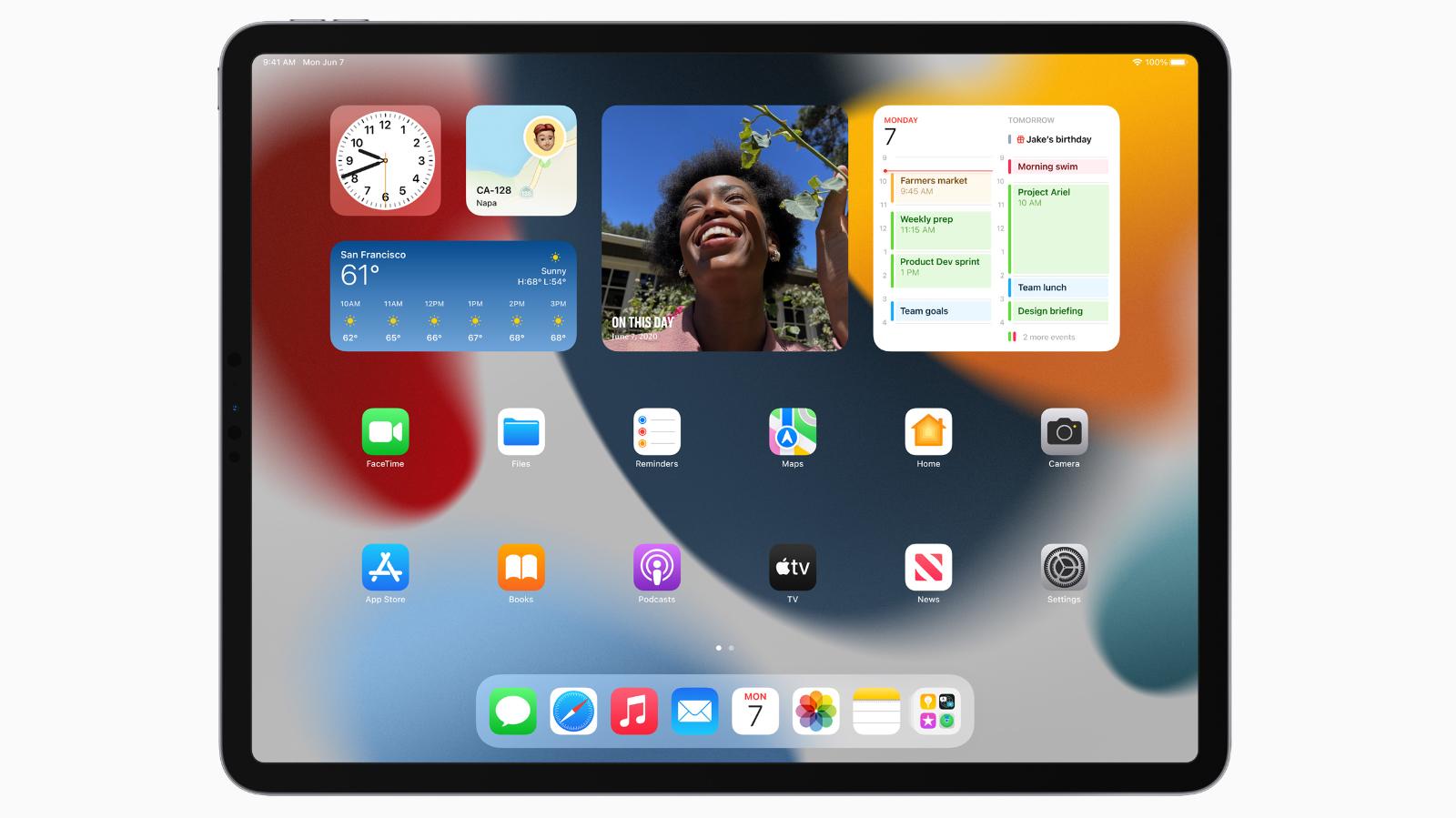
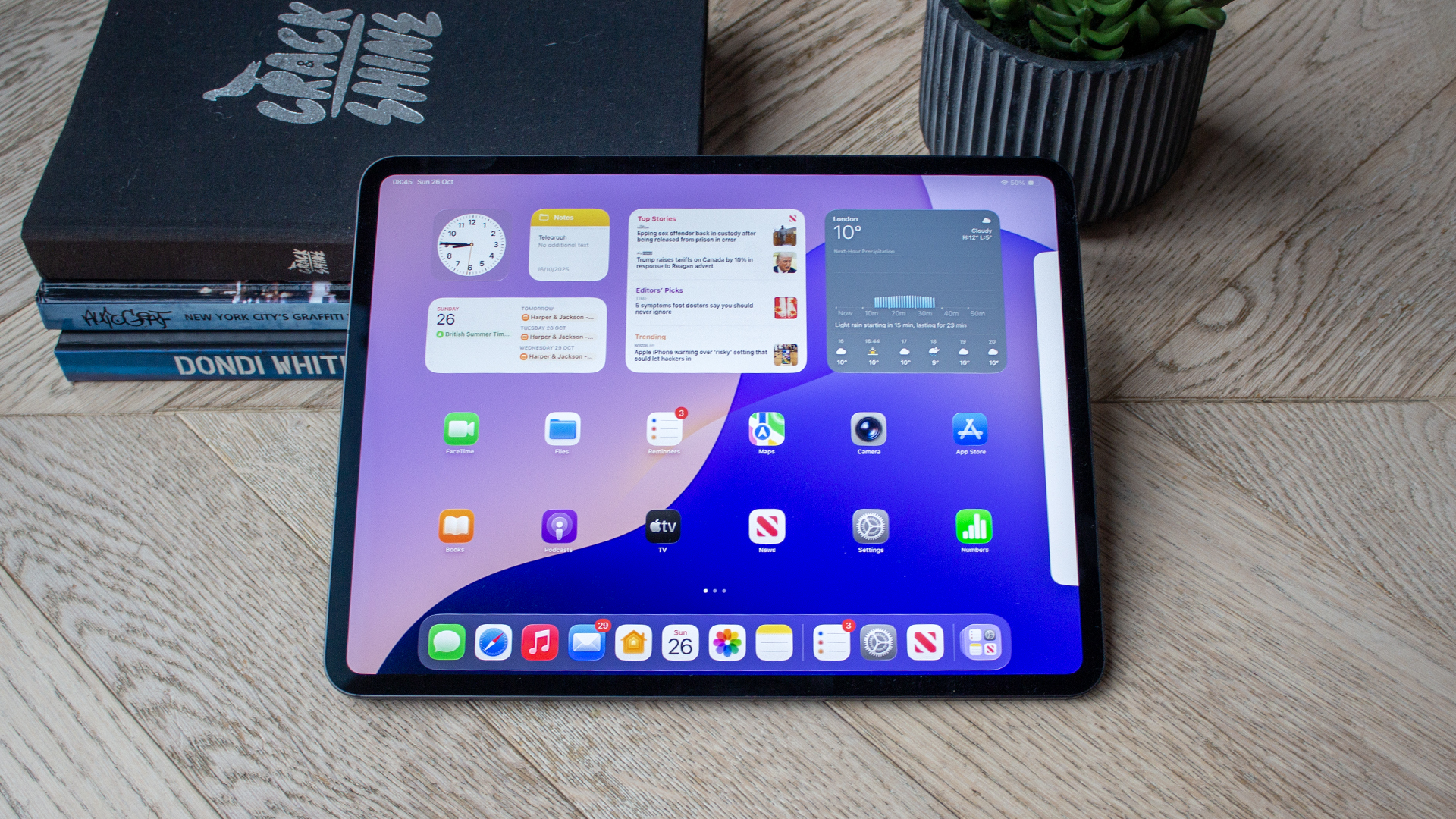
iPad Pro M4的台前调度功能可高效管理多窗口。本文详解开启步骤、窗口切换与排列技巧,包括侧拉、分屏及自定义布局,助你提升多任务处理效率。
一、开启台前调度功能
首先,确保你的iPad Pro M4已更新至iPadOS 16或更高版本。从屏幕右上角向下滑动打开控制中心,长按"台前调度"图标(方形加两个小圆点),选择"开启"。或者进入"设置" > "主屏幕与多任务" > "台前调度",打开开关。
二、快速切换App窗口
在台前调度模式下,点击屏幕左侧的最近应用栏可快速切换窗口。你也可以用四指左右滑动切换全屏应用,或用三指上滑返回主屏幕。如需关闭窗口,点击窗口左上角的"×"按钮。
三、多窗口排列技巧
1. 分屏操作:从左侧应用栏拖拽一个应用图标到当前窗口右侧或左侧,即可形成分屏。拖拽到中间可创建悬浮窗口。
2. 调整窗口大小:拖动窗口边缘的圆角手柄可调整大小,支持自由比例。点击窗口顶部中间的分割线,可快速切换为1/3或2/3比例。
3. 创建窗口组:将两个应用窗口重叠,它们会组合成一个群组,方便同时操作。点击群组可切换显示方式。
4. 侧拉与叠放:从右侧边缘向左滑动可调出侧拉窗口,支持快速查看信息。多个侧拉窗口可叠放,点击切换。
四、进阶排列技巧
1. 使用键盘快捷键:连接妙控键盘,按Cmd+Tab切换应用,Cmd+`在同应用窗口间切换,Cmd+Shift+`反向切换。
2. 自定义布局:长按窗口顶部拖拽到任意位置,可创建非对称布局。最多同时显示4个窗口(含悬浮窗口)。
3. 快速退出台前调度:再次点击控制中心的"台前调度"图标即可关闭,恢复传统多任务模式。
五、常见问题与优化
如果窗口切换卡顿,尝试关闭后台不用的应用。部分应用可能不支持台前调度,需等待开发者更新。建议在设置中调整"台前调度"的"显示最近应用"选项,减少干扰。
通过以上技巧,你可以在iPad Pro M4上高效管理多个App窗口。想要了解更多玩机技巧,请持续关注果粉迷,本文标题为iPad Pro M4如何快速切换App窗口_台前调度多窗口排列技巧。