iPad Air M2用户可通过Safari设置开启标签页自动清理,减少标签页堆积,提升浏览效率。本文提供分步指导,涵盖自动关闭标签页的时间设置、手动清理方法,以及相关技巧,帮助新手轻松管理Safari标签页。
iPad Air M2 Safari标签页自动清理功能详解
iPad Air M2搭载的Safari浏览器功能强大,但标签页过多会占用内存并影响浏览体验。开启自动清理功能,可以保持标签页整洁,提升操作流畅度。以下为具体设置步骤。
第一步:进入Safari设置
打开iPad的“设置”应用,在左侧菜单中找到“Safari浏览器”选项,点击进入。这里汇集了Safari的所有偏好设置,包括标签页管理、隐私与安全等。
第二步:找到“关闭标签页”选项
在Safari设置页面中,向下滑动,找到“标签页”区域,点击“关闭标签页”。此选项用于控制标签页自动关闭的时间间隔。
第三步:选择自动清理时间
点击“关闭标签页”后,会出现多个时间选项:一天后、一周后、一个月后或手动。选择“一天后”表示标签页在打开24小时后自动关闭,适合频繁浏览的用户;选择“一周后”或“一个月后”则适合需要长时间保留标签页的场景。若选择“手动”,则不会自动清理,需手动关闭。
第四步:启用自动清理
选择你期望的时间间隔后,返回上一级,设置会自动保存。此时,Safari将按照设定时间自动关闭旧标签页,释放内存。
手动清理标签页的方法
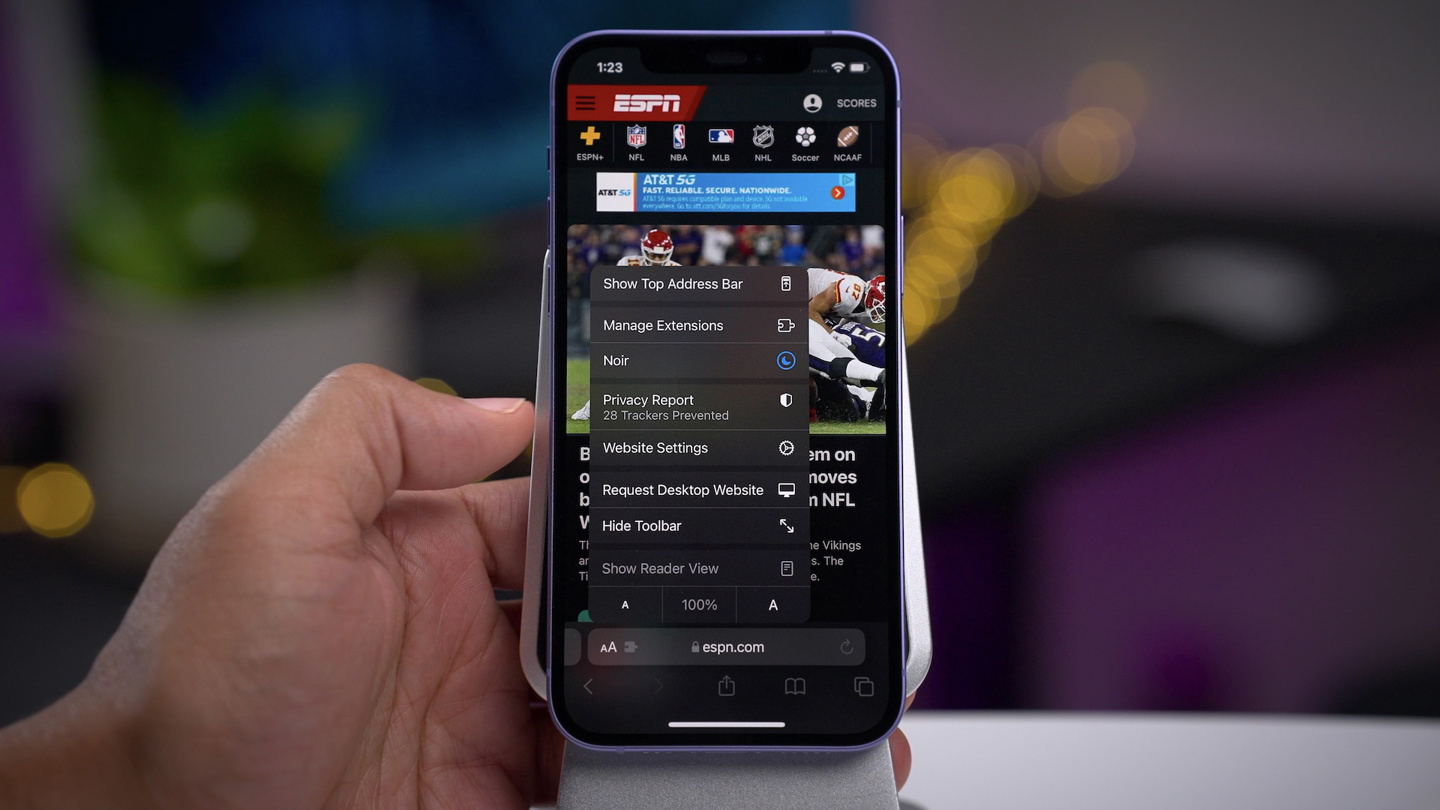
若希望立即清理所有标签页,可打开Safari,点击右下角的标签页图标(两个重叠的方框),进入标签页概览。长按右下角的“完成”按钮,会弹出菜单,选择“关闭全部标签页”,即可一键清空。
额外技巧:使用“标签页组”管理
对于需要分类管理的用户,可以利用Safari的“标签页组”功能。点击标签页图标后,选择“新建标签页组”,将相关网页归入同一组,便于快速切换。
总结
通过以上步骤,iPad Air M2用户可以轻松开启Safari标签页自动清理,保持浏览器整洁。结合手动清理和标签页组功能,可有效提升网页浏览效率。果粉迷建议定期检查标签页设置,根据使用习惯调整自动清理时间,以获得最佳体验。