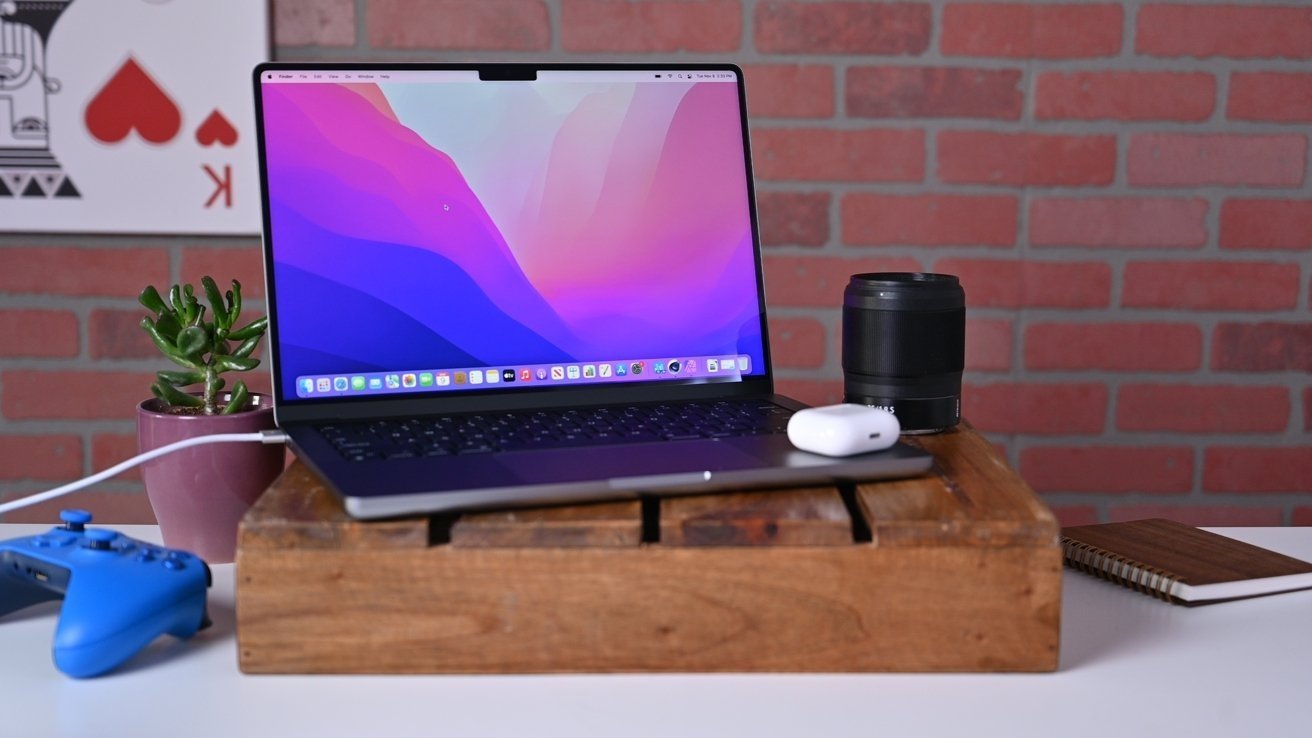
MacBook Pro M2屏幕刷新率锁死在60Hz时,如何开启ProMotion高刷?本文提供详细步骤:检查系统设置、确认应用兼容性、重置NVRAM、更新macOS,以及联系支持。针对新手,分段讲解,解决高刷不生效问题。
不少MacBook Pro M2用户发现,明明搭载了ProMotion自适应刷新率技术(最高120Hz),但屏幕却一直锁死在60Hz,无法体验高刷的流畅感。别担心,这通常不是硬件问题,而是设置或软件冲突导致的。下面针对新手,提供一套细致的排查和开启方法,请按顺序操作。
第一步:检查系统显示设置
首先,确保系统没有强制锁定刷新率。点击屏幕左上角的苹果菜单,选择系统设置,然后点击显示器。在显示器设置页面,找到刷新率下拉菜单。如果看到的是60赫兹,请点击并选择ProMotion或120赫兹(取决于你的机型)。如果选项是灰色的,说明当前显示器或连接方式不支持,请继续下一步。
第二步:检查是否开启了低功耗模式
低功耗模式会限制性能,包括降低屏幕刷新率以节省电量。前往系统设置 > 电池,确保低功耗模式处于关闭状态。如果你在使用电池供电,建议同时检查电池和电源适配器两个标签页下的低功耗模式设置,都设为永不或关闭。
第三步:确认应用是否支持高刷
某些应用可能未优化,无法触发ProMotion。例如,旧版浏览器或专业软件可能强制使用60Hz。尝试关闭所有第三方应用,在桌面空白处右键选择显示设置,查看刷新率是否恢复正常。如果恢复正常,说明某个应用锁定了刷新率。逐一打开应用,找到问题应用后,检查其偏好设置中是否有刷新率相关选项,或更新应用版本。
第四步:重置NVRAM/PRAM
NVRAM(非易失性随机存取存储器)存储显示设置,重置可能解决刷新率问题。对于Apple Silicon芯片的MacBook Pro M2,重置NVRAM的方法不同:先关机,然后按住电源按钮约10秒,直到看到启动选项窗口。松开按钮,选择选项,输入密码进入恢复模式。在恢复模式中,从菜单栏选择实用工具 > 终端,输入nvram -c并回车,然后输入reboot重启。注意:此操作可能清除其他系统设置,建议提前备份。
第五步:更新macOS和所有软件
系统或软件的bug可能导致ProMotion无法启用。确保macOS已更新到最新版本:点击苹果菜单 > 系统设置 > 通用 > 软件更新。同时,检查所有应用的更新,尤其是图形驱动相关软件,如Adobe Creative Cloud、Final Cut Pro等。更新后重启电脑,再检查刷新率。
第六步:检查外接显示器或扩展坞
如果你连接了外接显示器或通过扩展坞使用,可能限制了刷新率。断开所有外接设备(包括充电器),仅使用内置屏幕。如果问题解决,说明外设不兼容。尝试更换支持高刷的线缆或扩展坞,并确保外接显示器本身支持120Hz。
第七步:联系Apple支持
如果以上方法均无效,可能是硬件故障。联系Apple官方支持或预约Genius Bar检测。在联系前,建议创建一个新的管理员账户测试:系统设置 > 用户与群组,添加新用户,登录新账户检查刷新率。如果新账户正常,说明是原账户的配置文件损坏,可迁移数据后重建账户。
最后,如果你成功开启了ProMotion,记得在显示器设置中确认刷新率显示为120Hz或ProMotion。如果仍然锁死60Hz,检查是否开启了原彩显示或夜览,某些情况下它们会影响刷新率,可尝试关闭后观察。更多MacBook Pro M2使用技巧,欢迎持续关注果粉迷,本文标题为MacBook Pro M2屏幕刷新率锁死60Hz_ProMotion高刷开启方法,希望能帮到你。