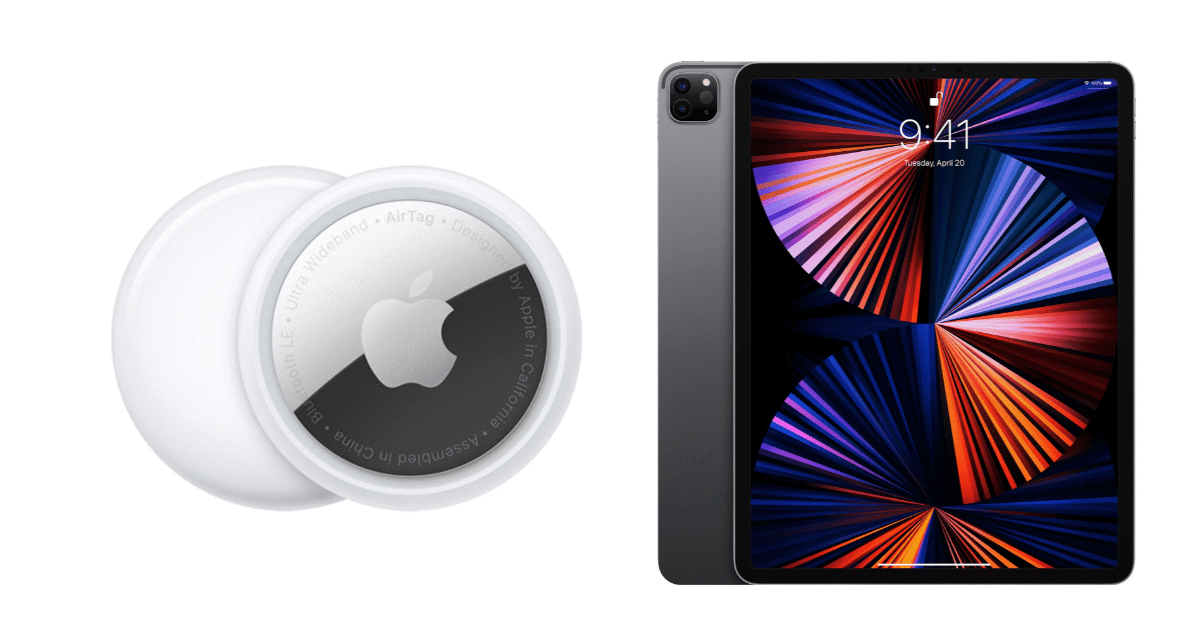
iPad Air M2丢失了怎么办?本指南详细介绍如何开启“查找我的iPad”功能,包括设置步骤、使用技巧及丢失后的找回方法,帮助您快速定位设备,保护数据安全。
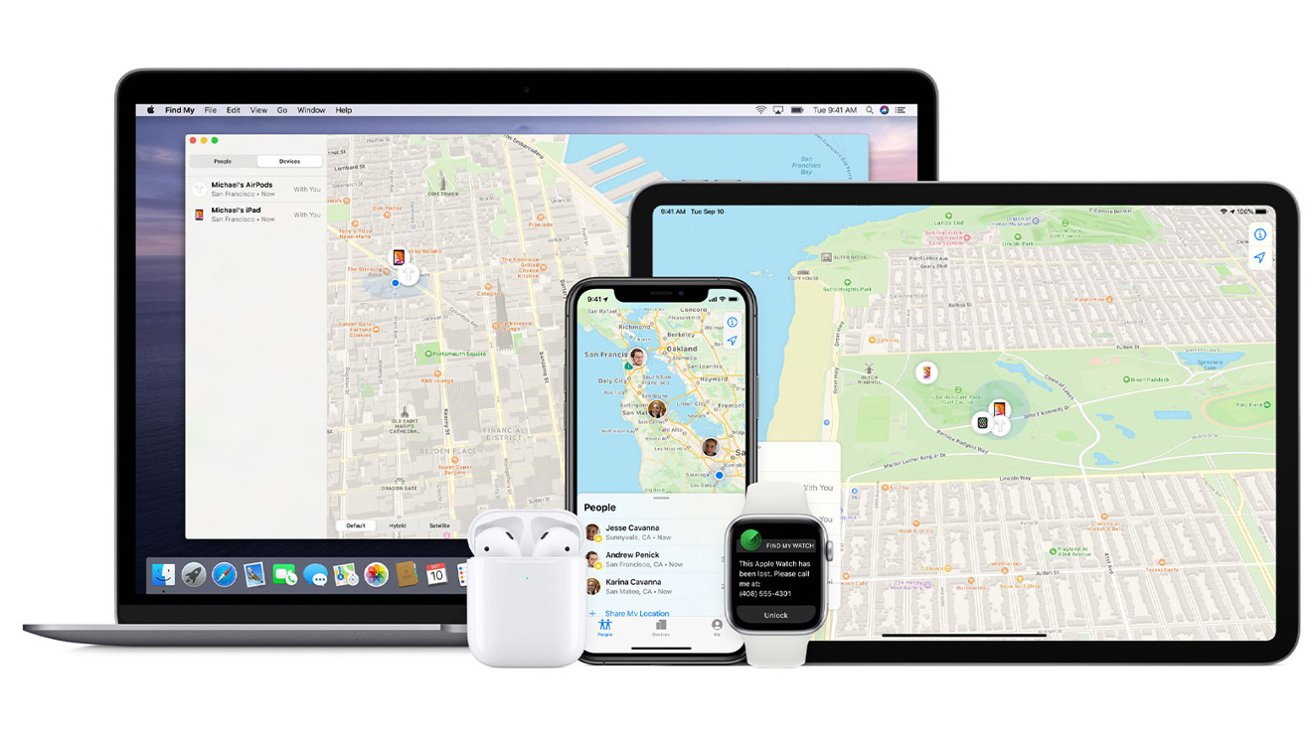
iPad Air M2作为苹果最新推出的高性能平板,不仅拥有强大的M2芯片,还支持一系列实用的安全功能。其中,“查找我的iPad”是每位用户必须开启的功能,它能在设备丢失时帮助您定位、锁定甚至抹掉数据。本文将为您细致讲解如何开启这一功能,以及丢失后的找回步骤。
一、开启“查找我的iPad”的前提条件
在开始设置之前,请确保您的iPad Air M2满足以下条件:
1. 系统版本:您的iPad需运行iPadOS 15或更高版本,M2机型默认已预装最新系统,无需额外升级。
2. Apple ID:必须使用您自己的Apple ID登录iCloud,且该ID已开启双重认证,以增强安全性。
3. 网络连接:设置过程中需要连接Wi-Fi或蜂窝网络,以便与苹果服务器同步。
二、详细设置步骤
开启“查找我的iPad”非常简单,只需几分钟即可完成。请按照以下步骤操作:
步骤1:打开“设置”应用。在主屏幕上找到齿轮图标,点击进入。
步骤2:点击顶部的您的姓名。这里显示您的Apple ID信息,进入Apple ID管理界面。
步骤3:选择“查找”选项。在Apple ID页面中,找到“查找”并点击进入。
步骤4:开启“查找我的iPad”。在“查找”页面中,您会看到“查找我的iPad”开关,将其滑动至绿色开启状态。
步骤5:开启“离线查找”。同时,建议开启“离线查找”功能,这样即使设备处于离线状态(如关机或没电),也能通过附近的苹果设备进行定位。
步骤6:确认位置权限。系统会提示您允许“查找”访问位置信息,选择“允许”即可。
完成以上步骤后,您已成功开启“查找我的iPad”。为了确保功能正常,您可以前往iCloud.com或使用另一台苹果设备上的“查找”App验证一下。
三、丢失后如何找回iPad Air M2
如果不幸丢失了iPad,请立即使用以下方法进行追踪:
方法1:使用“查找”App。在另一台苹果设备(如iPhone或Mac)上打开“查找”App,使用您的Apple ID登录,在设备列表中选择您的iPad Air M2,即可查看其实时位置。
方法2:通过iCloud网页版。在电脑浏览器中访问www.icloud.com,登录您的Apple ID,点击“查找iPhone”图标(实际可查找所有苹果设备),选择您的iPad。
定位成功后,您可以选择以下操作:
播放声音:如果iPad就在附近,可以让它发出声音,帮助您快速找到。
标记为丢失:启用“丢失模式”,远程锁定设备,并显示一条包含您联系方式的信息,方便拾到者联系您。
抹掉此iPad:如果确认无法找回,为了隐私安全,可以远程抹掉所有数据,但请注意,抹掉后将无法再定位。
四、额外注意事项
1. 保持“查找”网络开启:确保iPad的蓝牙和Wi-Fi始终开启,这样即使没有蜂窝网络,也能通过“查找”网络进行定位。
2. 定期检查“查找”状态:建议每月检查一次“查找我的iPad”是否开启,避免因系统更新或误操作而关闭。
3. 开启“发送最后位置”:在“查找”设置中,开启“发送最后位置”功能,这样当电池电量耗尽时,会自动向苹果发送最后的位置信息。
4. 使用“家人共享”:如果您和家人共用Apple ID,建议使用“家人共享”功能,这样每位成员都可以帮助查找设备。
通过以上设置,您的iPad Air M2将得到全方位保护。但请记住,最好的找回方法是提前预防,平时使用中请小心保管,避免丢失。
最后,若您对iPad Air M2的更多功能感兴趣,欢迎持续关注果粉迷,我们致力于分享最实用的苹果设备技巧。本文标题为“iPad Air M2如何开启查找我的iPad_iPad丢失找回设置指南”,希望您能通过这篇文章,轻松掌握查找功能,为您的设备安全增添一份保障。果粉迷,与您一起玩转苹果设备。