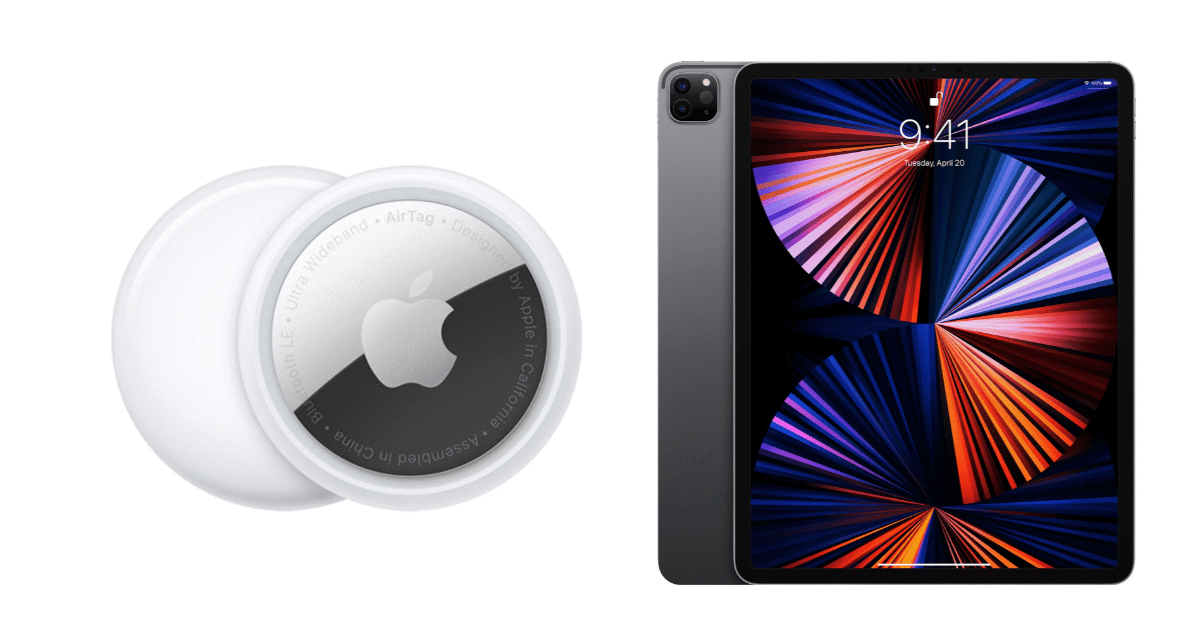
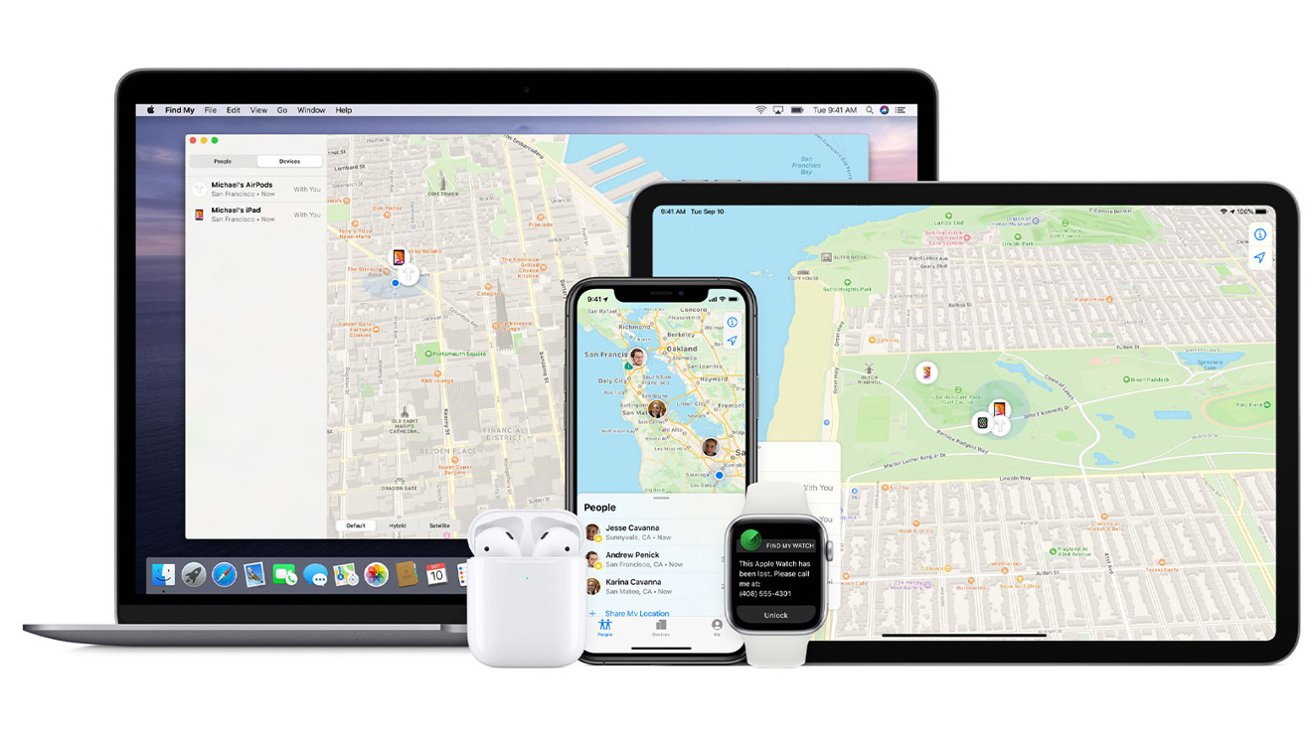
iPad Air M2开启查找我的iPad离线模式,确保设备丢失后仍可定位。本文细致讲解设置步骤,涵盖网络定位安全设置,助你保障设备安全。

一、离线模式的重要性
iPad Air M2作为苹果最新力作,性能强劲,但丢失风险依然存在。开启“查找我的iPad”离线模式,即使设备没有连接网络,也能通过蓝牙和附近苹果设备进行定位,大幅提升找回几率。本教程将为你细致讲解如何设置,确保你的设备安全无忧。
二、准备工作
在开始设置前,请确保你的iPad Air M2已升级至最新iPadOS版本,并已登录Apple ID。同时,开启“查找”功能需要网络连接,请连接Wi-Fi或蜂窝数据。
三、开启查找我的iPad
1. 打开“设置”应用,点击顶部的你的姓名,进入Apple ID设置。
2. 选择“查找”选项,点击“查找我的iPad”。
3. 将“查找我的iPad”开关打开,此时系统会提示开启“离线查找”功能,点击“允许”即可。
4. 确保“查找网络”选项也已开启,这是离线模式的关键。
四、设置离线模式
1. 在“查找我的iPad”设置页面,找到“离线查找”选项,点击进入。
2. 开启“离线查找”开关,系统会提示“离线查找”如何使用,点击“启用”。
3. 此时,即使你的iPad Air M2没有连接Wi-Fi或蜂窝网络,也能通过附近的苹果设备进行定位。
五、网络定位安全设置
为了确保定位安全,建议开启“发送最后位置”功能。当设备电量低时,会自动向苹果发送位置信息,即使关机也能定位。
1. 在“查找我的iPad”设置中,找到“发送最后位置”选项,将其开启。
2. 同时,建议开启“家人共享”中的位置共享,方便家人协助查找。
六、验证设置
设置完成后,你可以通过以下方式验证:
1. 在另一台苹果设备上打开“查找”应用,登录同一Apple ID,查看你的iPad Air M2是否显示在设备列表中。
2. 尝试关闭iPad的Wi-Fi和蜂窝数据,然后使用另一台设备查看位置,如果仍能显示位置,说明离线模式已生效。
七、注意事项
1. 离线查找功能需要iOS 15及以上版本,确保你的iPad已更新。
2. 如果设备被抹掉或恢复出厂设置,离线查找将无法使用,因此请谨慎操作。
3. 为了安全,请务必开启双重认证,防止他人盗用Apple ID。
八、结语
通过以上步骤,你已经成功为iPad Air M2开启了查找我的iPad离线模式,并完成了网络定位安全设置。即使设备丢失,也能大大提高找回几率。果粉迷提醒你,安全设置需定期检查,确保功能始终开启。若需了解更多iPad技巧,欢迎持续关注果粉迷。本文标题:iPad Air M2如何开启查找我的iPad离线模式_iPad网络定位安全设置,希望对你有所帮助。