MacBook Air M1触控板按不动?通常由误触压力设置或系统Bug引起。通过系统偏好设置调整触控板压力阈值,或重置NVRAM即可解决。本文提供详细步骤,适合新手操作。
MacBook Air M1触控板按不动?先别急着送修
很多用户遇到MacBook Air M1触控板按不动的情况,第一反应是硬件坏了。其实,大部分问题出在macOS触控反馈压力设置上。M1芯片的MacBook触控板采用Force Touch技术,没有物理按键,通过震动模拟按压感。如果设置不当或系统出现Bug,就会感觉触控板按不动。下面从软件和硬件两方面排查,新手也能轻松搞定。
第一步:检查触控板压力设置
打开系统偏好设置,点击触控板,进入光标与点按标签。找到点按强度滑块,默认是中间位置。如果之前调到了最轻或最重,可能导致触控板反应异常。尝试将滑块拖到中间位置,然后测试触控板。如果问题解决,说明是设置问题。如果仍然按不动,继续下一步。
第二步:重置触控板反馈设置
有时候系统缓存会导致触控板反馈失效。打开系统偏好设置 -> 触控板,取消勾选启用用力点按和触觉反馈,然后重新勾选。这会强制macOS重新加载触控板驱动。如果无效,可以尝试重启Mac,重启后再次检查触控板反馈设置。
第三步:重置NVRAM(非易失性随机存取存储器)
NVRAM存储触控板等硬件设置。重置NVRAM可以解决很多异常问题。M1芯片MacBook重置NVRAM的方法和Intel版不同:关机后,按住电源键约10秒,直到屏幕出现启动选项。然后松开电源键,按Command + Option + P + R组合键,保持约20秒后松开。电脑会自动重启,之后测试触控板。
第四步:更新macOS系统
苹果经常通过系统更新修复触控板Bug。打开系统偏好设置 -> 软件更新,安装所有可用更新。更新后重启,触控板通常恢复正常。
第五步:检查物理问题
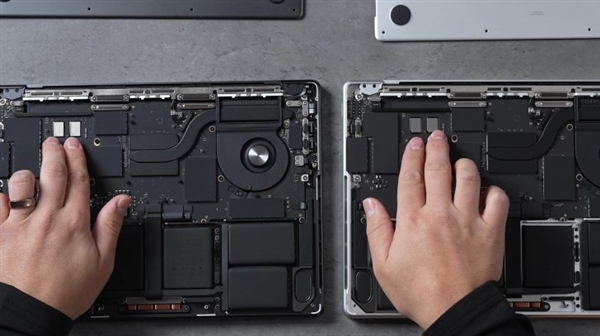
如果以上方法都无效,可能是硬件故障。检查触控板表面是否有异物或污渍,用干净软布擦拭。另外,电池膨胀也会导致触控板按不动,因为电池顶住触控板背面。检查机身底部是否有鼓包,或触控板是否比边框高。如果怀疑电池问题,立即送修。
第六步:联系官方支持
如果所有软件方法都试过,触控板依然按不动,建议联系苹果官方支持或预约天才吧。M1 MacBook Air触控板模块可以单独更换,保修期内免费。
记住,MacBook Air M1触控板按不动多数是软件设置问题,通过调整macOS触控反馈压力设置就能解决。如果硬件损坏,及时维修。果粉迷提醒你,定期更新系统、注意电池健康,能有效避免触控板问题。更多Mac使用技巧,尽在果粉迷。