MacBook Air M1触控板按不动?本文从系统设置、硬件排查到维修建议,一步步教你解决触控板失灵问题,并详解macOS触控反馈压力设置,让你的触控板恢复灵敏。
MacBook Air M1的触控板按不动是不少用户遇到的烦恼。明明没有摔碰,却突然变得僵硬,甚至完全无法按下。其实,这多半不是硬件损坏,而是系统设置或软件冲突所致。本文将带你从零开始,一步步排查并修复,同时教你如何正确调整触控反馈压力,让触控板恢复如初。
第一步:检查系统设置中的触控板选项
首先,点击屏幕左上角的苹果图标,选择“系统偏好设置”,然后点击“触控板”。在“光标与点按”标签下,找到“点按”选项,确保“点按”功能已开启。如果关闭,触控板将无法响应按压操作。同时,检查“辅助点按”和“轻点来点按”是否开启,有时这些选项会影响触控板的响应。
如果“点按”已开启但问题依旧,尝试调整“跟踪速度”和“点按强度”,将点按强度调至“轻”或“中”,避免过高的强度导致触控板误判为未按下。设置完成后,关闭窗口,测试触控板是否恢复。
第二步:重置NVRAM和SMC
NVRAM(非易失性随机存取存储器)和SMC(系统管理控制器)负责管理硬件参数,重置它们可以解决许多硬件响应问题。对于M1芯片的MacBook Air,重置方法略有不同:先关机,然后按住电源键约10秒,直到出现启动选项窗口,再松开。接着,在启动选项窗口中选择“选项”并点击“继续”,进入恢复模式。在菜单栏中选择“实用工具”->“终端”,输入“nvram -c”并回车,重置NVRAM。然后重启Mac,再重复上述步骤,在终端中输入“sudo pmset -a”并回车,重置SMC。完成后重启,检查触控板。
第三步:检查软件冲突和更新系统
某些第三方软件(如触控板增强工具)可能与系统冲突,导致触控板失灵。尝试在“安全模式”下启动Mac(开机时按住Shift键),如果安全模式下触控板正常,则说明是软件问题。此时,卸载最近安装的触控板相关软件,或更新macOS到最新版本(点击苹果图标->“系统偏好设置”->“软件更新”),系统更新通常包含对触控板驱动的修复。
第四步:硬件排查和清洁
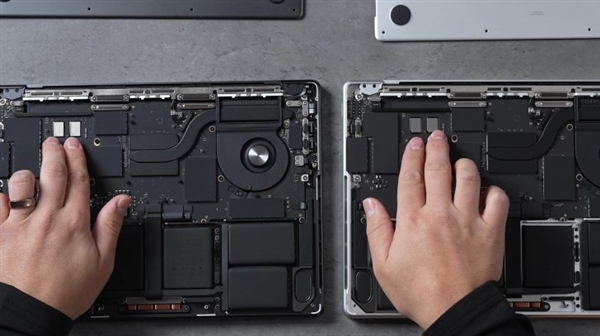
如果以上方法无效,可能是硬件问题。检查触控板表面是否有污渍或异物,用柔软的干布轻轻擦拭。同时,检查触控板四周是否有磕碰痕迹。如果触控板物理损坏,需联系苹果官方售后或授权维修点。但在送修前,可以尝试“DFU恢复”模式:将Mac连接电源,按住电源键和音量减键(或触控板左上角)5秒,然后松开电源键,继续按住音量减键10秒,再连接另一台Mac使用“Apple Configurator”进行恢复。此操作会清除所有数据,务必先备份。
第五步:调整触控反馈压力设置
macOS提供了触控反馈压力调节功能,让你自定义触控板的按压手感。在“系统偏好设置”->“触控板”->“光标与点按”中,找到“点按强度”滑块,向左调为“轻”,向右调为“重”。如果你觉得触控板难以按下,可以调至“轻”,这样轻微按压即可触发点击。此外,勾选“用力点按和触觉反馈”后,可以设置“查询与数据检测器”和“触觉反馈强度”,在“触觉反馈”中选择“轻”或“中”,让每次按压都有清晰的反馈。
第六步:使用终端命令重置触控板
如果以上设置无效,可以尝试通过终端重置触控板驱动。打开“终端”(在“应用程序”->“实用工具”中),输入以下命令并回车:
sudo pkill -9 -f TouchBarServer
sudo pkill -9 -f ControlStrip
然后重启Mac。此命令会重启触控板相关进程,但不会删除数据。若问题依旧,可尝试“sudo defaults write com.apple.AppleMultitouchTrackpad ForceSuppressed -bool YES”来关闭强制按压,重启后生效。
第七步:联系专业维修
如果所有软件层面的尝试都失败了,那么很可能是硬件故障。MacBook Air M1的触控板与主板集成,维修成本较高。建议先通过苹果官网预约“天才吧”或授权服务商检测,获取官方维修报价。如果设备在保修期内,可免费维修。
总之,MacBook Air M1触控板按不动时,先从系统设置入手,逐步排查软件和硬件,大部分问题都能通过重置设置或更新系统解决。同时,善用“触控反馈压力设置”调整按压手感,让操作更舒适。如果你尝试了以上所有方法仍无法解决,请访问果粉迷网站获取更多专业指导。记住,果粉迷是你解决Mac问题的贴心伙伴,本文《MacBook Air M1触控板按不动怎么修_macOS触控反馈压力设置》希望能帮助你彻底解决问题。祝你使用愉快!