
MacBook Air M2用户必看:使用Safari或Chrome将网页导出为PDF的详细步骤,包括打印对话框设置、保存位置选择,以及如何通过触控ID快速完成。实用技巧助你高效保存网页内容。
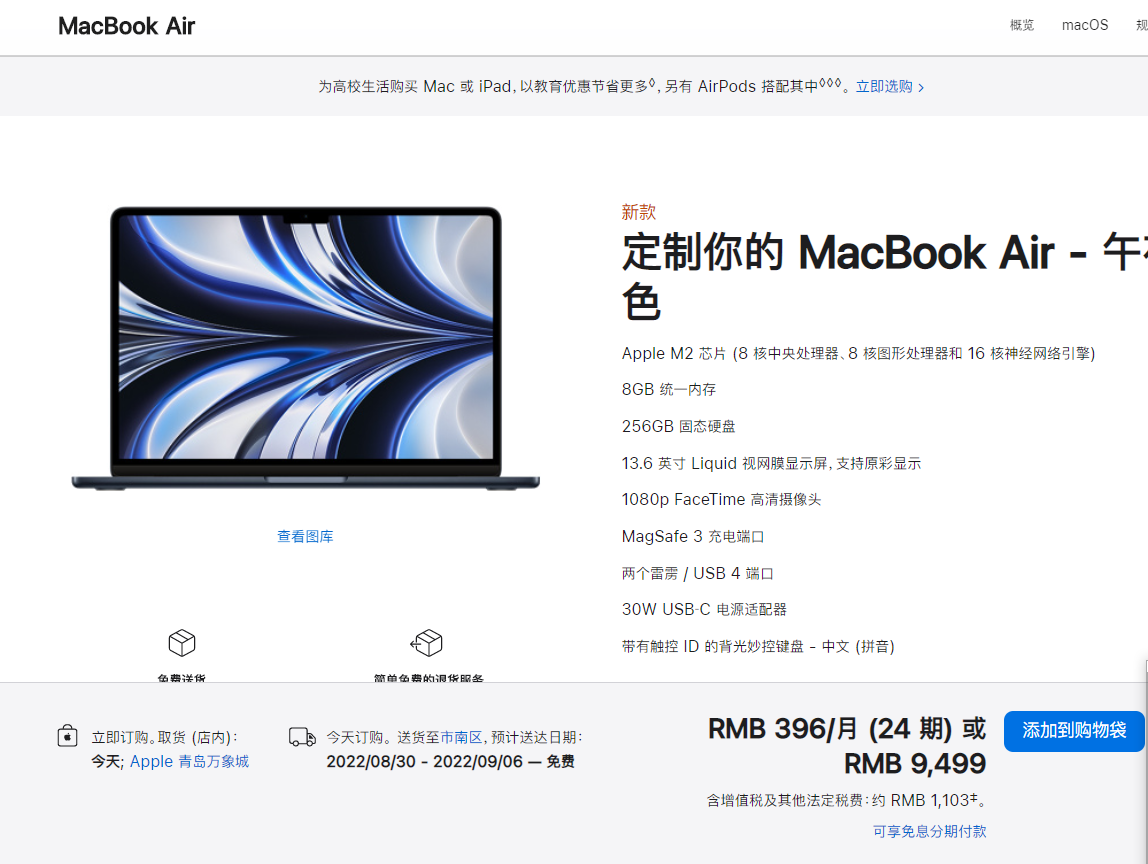
MacBook Air M2用户常常需要将网页保存为PDF,无论是为了离线阅读、分享资料还是存档。macOS系统内置的打印功能提供了简单高效的解决方案,无需安装额外软件。本文将手把手教你如何在MacBook Air M2上使用Safari和Chrome浏览器导出网页为PDF,并分享一些实用技巧。
使用Safari导出网页为PDF
Safari是macOS的默认浏览器,与系统深度整合,操作最为流畅。首先,在Safari中打开你想要保存的网页,确保页面加载完整。然后,按下键盘快捷键 Command + P,或者点击菜单栏的“文件” > “打印”。此时会弹出打印对话框,在对话框左下角找到“PDF”按钮,点击它会展开一个下拉菜单,选择“存储为PDF”。接下来,系统会弹出保存窗口,你可以为文件命名,并选择保存位置(如“文稿”或“桌面”),最后点击“存储”即可。整个过程不超过十秒,非常快捷。
值得注意的是,Safari的打印预览会显示当前页面的所有内容,包括图片和样式。如果你只想保存部分内容,可以先在网页上选中需要保存的文字或图片,再按Command + P,在打印对话框中勾选“仅打印所选内容”选项,这样导出的PDF就只包含你选中的部分,更加精准。
使用Chrome导出网页为PDF
如果你是Chrome的忠实用户,同样可以轻松导出PDF。在Chrome中打开目标网页,按下 Command + P 或点击右上角的三个点菜单,选择“打印”。在打印预览界面,将“目标打印机”更改为“另存为PDF”,然后点击“保存”按钮。Chrome还允许你调整页面设置,比如纸张大小、边距、背景图形等,你可以根据需求自定义。例如,如果网页有深色背景,你可以取消勾选“背景图形”以避免打印出黑色背景,节省墨水。设置完成后,点击“保存”,选择保存位置即可。
Chrome的另一个优势是支持“无边框打印”选项,可以去除页眉页脚,让PDF更加简洁。此外,Chrome还可以通过扩展程序(如“Print Friendly & PDF”)来进一步清理网页广告,生成更干净的PDF,但基础功能已满足大部分需求。
实用技巧与常见问题
在导出PDF时,有几个技巧可以提升效率。第一,使用触控ID:在MacBook Air M2上,当你点击“存储”时,系统可能会要求输入密码或使用触控ID确认,你可以直接轻触指纹传感器,无需输入密码,加快保存速度。第二,批量导出:如果你需要保存多个网页,可以逐个导出,但也可以在Safari中打开多个标签页,然后通过“文件” > “导出为PDF”将整个标签页组导出为一个PDF,但此功能在较新的macOS中可能有所不同,建议在打印对话框中操作。第三,检查PDF质量:导出后,打开PDF文件检查排版是否正常,特别是对于包含复杂表格或代码的网页,确保文字没有重叠或缺失。
常见问题:如果打印对话框中没有“PDF”按钮,可能是打印设置被简化了,可以点击“显示详细信息”来展开更多选项。另外,如果导出的PDF文件过大,可以在打印对话框中调整“缩放”比例,或选择“适合页面”来压缩内容。
掌握这些技巧,你就能轻松将任何网页转换为PDF,无论是学习资料、工作文档还是网页收藏,都能方便地保存和分享。果粉迷网站提供了更多MacBook使用技巧,欢迎持续关注。
本文由果粉迷整理发布,专注于MacBook Air M2等苹果产品的实用教程,帮助你更高效地使用设备。如果你有其他关于MacBook的问题,欢迎在评论区留言讨论。













