
MacBook Pro设置窗口吸附功能,原生系统无此功能,需借助第三方工具。本文推荐Rectangle、Magnet、BetterSnapTool等工具,提供详细安装配置步骤,实现类似Windows的窗口分屏,提高多任务效率。
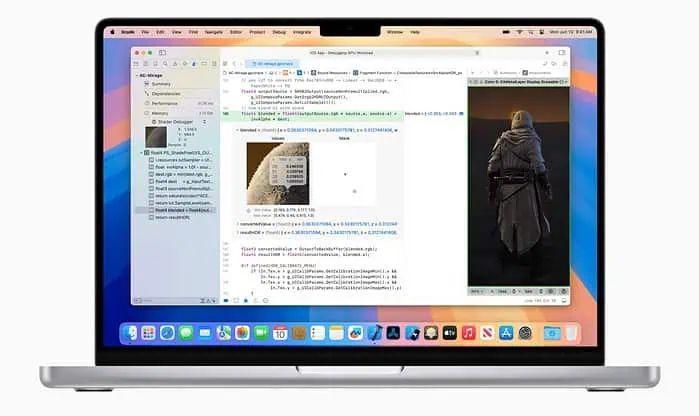
许多从Windows系统转向MacBook Pro的用户,都会怀念Windows中拖拽窗口到屏幕边缘自动吸附分屏的功能。macOS系统本身并未内置此功能,但通过第三方工具可以轻松实现。本文将为新手详细介绍如何为MacBook Pro设置窗口吸附功能,并推荐几款实用的窗口管理工具。
为什么需要窗口吸附功能
窗口吸附功能可以让你快速将窗口排列在屏幕的左右两侧或四角,方便同时查看多个应用,提高工作效率。例如,一边写文档一边查资料,或者一边看视频一边聊天,无需手动调整窗口大小和位置。
推荐的第三方窗口管理工具
以下三款工具是目前最受欢迎的,均支持窗口吸附功能,且操作简单。
1. Rectangle:免费开源,轻量级,支持快捷键和拖拽吸附,是许多Mac用户的首选。
2. Magnet:付费应用(约¥68),界面简洁,功能强大,支持拖拽到屏幕边缘或角落吸附,还支持自定义快捷键。
3. BetterSnapTool:付费应用,功能类似Magnet,但提供更多自定义选项,如窗口大小、位置等。
使用Rectangle设置窗口吸附(免费方案)
下面以Rectangle为例,详细讲解安装和设置步骤。
第一步:下载并安装
访问Rectangle官网(rectangleapp.com)下载最新版本,双击下载的dmg文件,将Rectangle图标拖入Applications文件夹即可完成安装。
第二步:授予辅助功能权限
首次打开Rectangle,系统会提示需要辅助功能权限。点击“打开系统偏好设置”,在“隐私与安全性”->“辅助功能”中,勾选Rectangle。如果未出现,点击左下角锁头解锁后添加。
第三步:基本使用
安装完成后,你可以通过拖拽窗口到屏幕边缘或角落来实现吸附。例如,将窗口拖到屏幕左边缘,窗口会自动占据左半屏;拖到左上角,则占据左上四分之一区域。同时,Rectangle提供默认快捷键,如Control+Option+←将窗口吸附到左侧,Control+Option+→吸附到右侧。
第四步:自定义设置
打开Rectangle的偏好设置,你可以调整吸附的边距、是否显示动画、修改快捷键等。对于新手,建议保持默认设置,熟悉后再进行个性化调整。
使用Magnet设置窗口吸附(付费方案)
Magnet的使用与Rectangle类似,但界面更美观。安装后,授予辅助功能权限,即可拖拽吸附。Magnet还支持在菜单栏点击图标,选择预设的窗口布局,如左右分屏、上下分屏等。
其他技巧
除了上述工具,macOS系统自带的分屏功能(将鼠标悬停在窗口左上角的绿色按钮上,选择“拼贴”或“左右分屏”)也可以实现部分吸附效果,但功能有限。对于需要频繁分屏的用户,第三方工具更高效。
此外,部分工具支持多显示器管理,可以将窗口吸附到不同屏幕的边缘,适合使用外接显示器的用户。
结语
通过安装Rectangle或Magnet等工具,MacBook Pro用户也能享受窗口吸附的便捷。这些工具不仅免费或低价,而且易于上手,能显著提升多任务处理效率。果粉迷建议新手从Rectangle开始尝试,逐渐熟悉后,再根据需求探索更多功能。本文标题“MacBook Pro如何设置窗口吸附功能_macOS第三方窗口管理工具”所介绍的方法,相信能为你的Mac使用体验增色不少。













