
MacBook Air M2触控板手势设置教程,从基础到进阶,详细讲解系统设置、单指、双指、三指及四指手势操作,帮助新手快速掌握macOS触控板高效操作技巧。
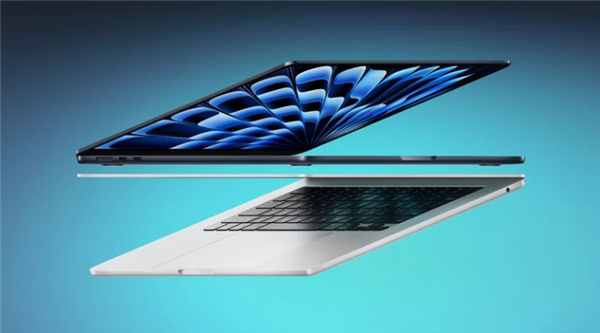
MacBook Air M2触控板手势设置教程
MacBook Air M2的触控板是macOS交互的核心,通过手势可以大幅提升操作效率。对于新手来说,熟悉并自定义这些手势是掌握Mac的第一步。本文将带你从系统设置开始,逐步了解并设置触控板手势,让你快速成为操作达人。
一、进入触控板设置
首先,点击屏幕左上角的苹果图标,选择“系统设置”(或“系统偏好设置”)。在设置窗口中,找到并点击“触控板”选项。这里你会看到三个标签页:“光标与点按”、“滚动缩放”、“更多手势”。每个标签页都对应不同的手势功能,你可以根据需求进行勾选或调整。
二、光标与点按手势
在“光标与点按”标签页中,你可以设置轻点来点按(即轻触触控板代替按下)、辅助点按(即双指点击或按住Control点击模拟右键)以及查找(三指轻点查询单词或数据)。建议新手开启“轻点来点按”,这能减少手指压力,提高操作舒适度。
三、滚动与缩放手势
切换到“滚动缩放”标签页,这里主要有自然滚动(内容随手指方向移动)、缩放(双指捏合或张开)和智能缩放(双指双击放大)。如果你习惯了Windows的滚动方向,可以关闭“自然滚动”,但建议保持默认,因为macOS的滚动方向更符合直觉。
四、更多手势设置
在“更多手势”标签页中,包含大量实用手势:双指轻点(打开上下文菜单)、双指左右滑动(切换页面或应用程序)、三指拖动(移动窗口,需在“辅助功能”中开启)、三指轻点(查询)、四指上滑(打开调度中心)、四指下滑(显示所有窗口)、四指左右滑动(切换全屏应用或桌面)等。这些手势能极大提高多任务处理效率。
五、自定义手势的进阶技巧
除了系统预设的手势,macOS还允许你通过第三方工具(如BetterTouchTool)自定义手势。例如,你可以设置四指捏合启动启动台,或设置单指边缘滑动调节音量。这些自定义手势需要额外软件支持,但能打造专属操作体验。对于新手,建议先熟悉系统默认手势,再逐步探索自定义。
六、新手常见问题及解决
问题1:手势无反应怎么办?检查是否开启了“轻点来点按”和“三指拖动”(在“辅助功能”>“指针控制”中开启)。问题2:滚动方向不习惯?在“滚动缩放”中取消“自然滚动”。问题3:三指拖动失效?确保在“系统设置”>“辅助功能”>“指针控制”>“触控板选项”中勾选“启用拖动”并选择“三指拖移”。
七、总结建议
触控板手势是macOS的精髓,掌握它们能让你的操作行云流水。建议新手从基础手势开始,每天练习几个,一周内即可熟练。同时,定期检查系统更新,新功能可能带来更多手势选项。
如果你想要更深入的学习,可以访问果粉迷网站,我们提供了更多关于MacBook Air M2的教程和技巧。本文《MacBook Air M2如何设置触控板手势_macOS新手进阶手势教程》就到这里,希望你能快速上手,享受MacBook带来的高效体验。












