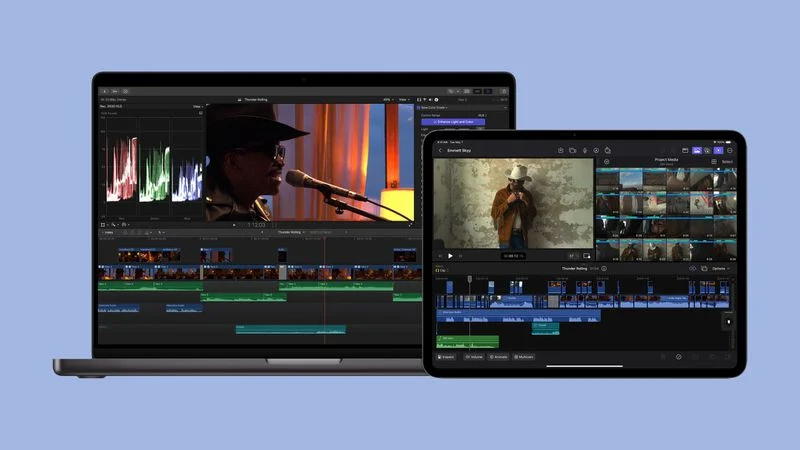
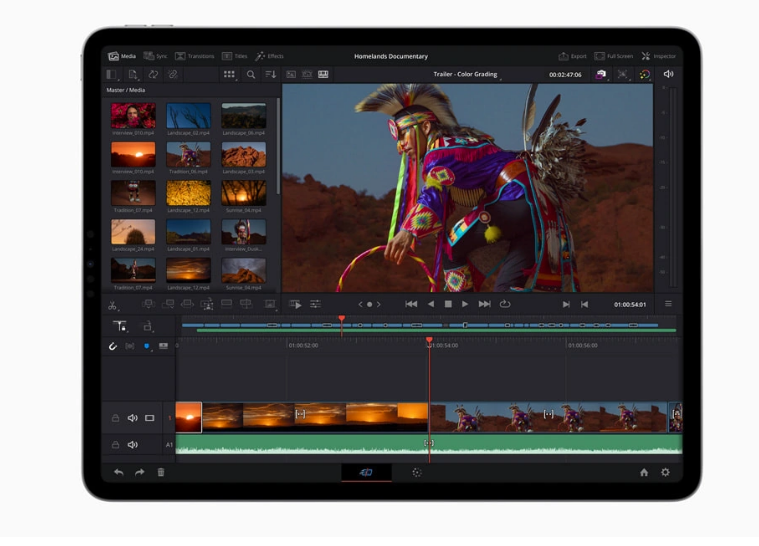
iPad Pro M4搭配Final Cut Pro,实现专业级实时多机位拍摄。本文详解连接多台相机、同步设置、切换画面、调整音频及导出流程,助你轻松打造多机位制作。

iPad Pro M4的强大性能,让Final Cut Pro的实时多机位拍摄功能得以充分发挥。无论你是视频博主、婚礼摄影师,还是独立制片人,掌握这项技能都能让你的作品质感飞跃。本文将从零开始,手把手教你如何在iPad Pro M4上使用Final Cut Pro进行实时多机位拍摄。
准备工作:设备与连接
首先,你需要一台iPad Pro M4,并确保已安装最新版本的Final Cut Pro。其次,准备至少两台支持HDMI或USB-C输出的相机(如iPhone、GoPro或专业摄像机)。使用USB-C转HDMI适配器或相机对应的连接线,将每台相机连接到iPad Pro的USB-C接口。连接后,打开相机电源,并确保相机处于视频输出模式(通常为“播放”或“实时取景”模式)。
创建多机位项目
打开Final Cut Pro,点击“新建项目”,选择“多机位”作为项目类型。在设置界面中,你会看到“相机”列表,系统会自动检测到已连接的设备。点击“添加相机”,为每台相机命名,并设置分辨率和帧率,建议所有相机统一设置为1080p 30fps或更高,以保证同步。完成后,点击“创建”,项目将自动生成一个多机位时间线。
同步与校准
多机位拍摄的关键在于同步。Final Cut Pro会自动分析各相机录制的音频波形,实现精准同步。若自动同步失败,可手动调整:在时间线上,选中所有相机片段,点击“同步”按钮,然后选择“基于音频”或“基于时间码”。若使用时间码,请确保所有相机的时间码一致。校准后,播放预览,检查画面和声音是否同步,如有偏差,可微调片段位置。
实时切换与剪辑
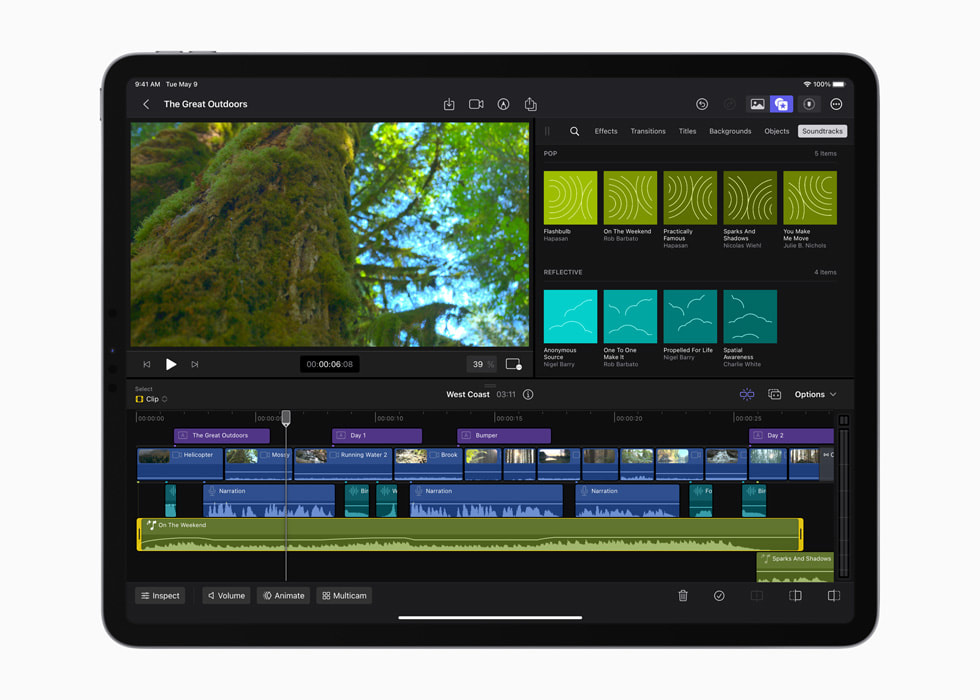
在时间线上,你会看到多个视频轨道,每个轨道对应一台相机。播放时,点击“多机位查看器”按钮,屏幕会显示所有相机的实时画面。你可以通过点击或使用快捷键(如数字键1、2、3)快速切换主画面。切换操作会实时记录在时间线上,形成剪辑点。建议在拍摄前先规划好切换逻辑,如主镜头与特写镜头的切换节奏。
调整音频与混音
多机位拍摄中,音频处理同样重要。在时间线上,每个相机片段都带有独立音轨。你可以点击片段,在音频检查器中调整音量、平衡或添加效果。若需混音,可使用“音频混音器”面板,实时调节各轨道的音量。注意,若使用相机内置麦克风,可能会收录环境噪音,建议后期使用降噪效果。
导出与分享
剪辑完成后,点击“共享”按钮,选择“导出文件”。在导出设置中,选择分辨率、编码和格式,建议使用H.264或H.265以保证兼容性。点击“下一步”,选择保存位置,即可完成导出。导出后,你可通过AirDrop、iCloud或第三方应用分享到社交平台。
掌握以上步骤,你就能在iPad Pro M4上轻松实现专业级多机位拍摄。不断练习,你还能探索更多高级功能,如实时合成、色彩校正等。果粉迷(www.guofenmi.com)为你提供更多iPad Pro M4与Final Cut Pro的实用技巧,助你创作更精彩的视频作品。iPad Pro M4如何使用Final Cut Pro实时多机位拍摄_iPad专业视频制作,让你的创意无限延伸。