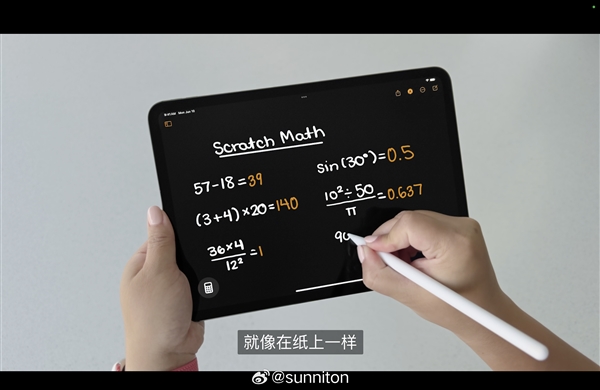
iPadOS 18 控制中心全新改版,支持自定义布局。本文手把手教你添加、删除、排序快捷开关,调整控制中心大小,打造个性化操作面板,提升效率。
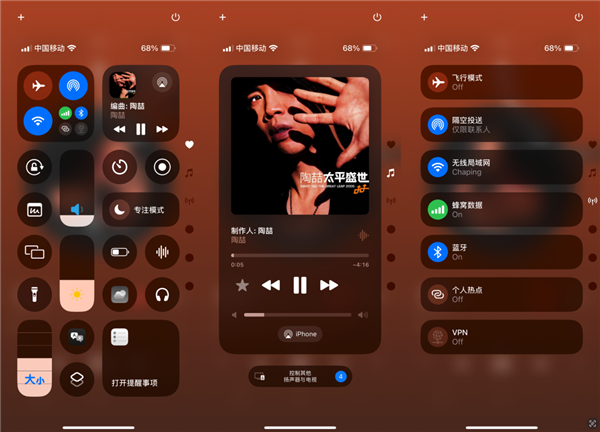
iPadOS 18 带来了全新的控制中心,它不再是固定的面板,而是可以完全按照你的喜好进行自定义。无论是常用的手电筒、计算器,还是快捷备忘录、屏幕录制,你都可以自由调整它们的位置和大小,甚至将不常用的功能移除,让控制中心真正成为你的高效工具。下面,我们就从零开始,一步步教你如何自定义控制中心布局。
一、进入编辑模式
要开始自定义,首先需要进入编辑模式。在 iPad 上,从屏幕右上角向下滑动,打开控制中心。然后,长按控制中心面板的空白区域,大约一秒钟,直到所有图标开始轻微抖动,并出现“完成”按钮,这时就进入了编辑模式。你也可以在控制中心顶部点击“+”按钮,快速进入编辑状态。
二、添加与删除快捷开关
进入编辑模式后,你会看到控制中心分为两个区域:顶部是已添加的快捷开关,底部是“更多控制”区域,这里列出了所有可用的开关。要添加一个开关,只需在“更多控制”区域找到你想要的图标,点击它左侧的绿色“+”按钮,该开关就会立即添加到顶部的控制面板中。如果某个开关你已经不再需要,可以点击它左上角的红色“-”按钮,然后点击“移除”即可删除。
三、调整开关顺序与大小
在编辑模式下,你可以按住任意一个开关图标,然后拖动它到新的位置。当图标移动时,其他图标会自动让开空间,方便你精确放置。此外,部分开关支持调整大小,比如手电筒、计时器等。当你按住一个图标时,如果它的右下角出现一个弯曲的箭头,表示可以拖动调整大小。拖动箭头,可以将其从正方形变为长方形,甚至更大,这样在操作时更加醒目和方便。
四、分组管理
iPadOS 18 允许你将相关的快捷开关分组,让控制中心更加有条理。在编辑模式下,长按一个开关,将其拖动到另一个开关上方,当出现一个深色边框时,松开手指,即可创建一个分组。分组后,你可以为分组命名,比如“常用工具”、“影音娱乐”等。点击分组标题,可以进入分组内部进行添加或删除开关的操作。分组功能非常适合整理功能相似的开关,减少主面板的拥挤感。
五、使用控制中心模块
除了单个开关,iPadOS 18 还引入了控制中心模块,例如“音乐”、“屏幕镜像”、“亮度”等。这些模块可以整体添加或移除。在“更多控制”区域,你可以看到带有模块图标的条目,点击“+”即可添加。模块通常包含多个功能,比如“音乐”模块集成了播放控制、音量滑块和正在播放的歌曲信息。你可以像调整单个开关一样,移动模块的位置,甚至调整模块的大小,让模块占据更大的区域,显示更多内容。
六、重置控制中心
如果你对自定义的结果不满意,想要恢复默认布局,可以前往“设置” > “控制中心”,点击“重置控制中心”即可。这会将所有开关和布局恢复为系统默认状态。在重置之前,请确认你的自定义设置,因为该操作不可撤销。
七、实用技巧与建议
1. 建议将最常用的开关放在最上方或最右侧,方便单手操作。2. 利用分组功能,将相同类型的开关归为一组,例如将“手电筒”、“计算器”、“计时器”放在一个“工具”分组中。3. 调整大小后的开关,在点击时会有更大的触控区域,减少误触。4. 控制中心还支持从底部向上滑动呼出,你可以在“设置” > “控制中心”中开启“从底部边缘向上滑动”选项,这样在横屏使用时更加方便。
通过以上步骤,你已经可以完全掌控 iPadOS 18 的控制中心布局。自定义控制中心不仅让操作更快捷,也让 iPad 更贴合你的使用习惯。果粉迷(www.guofenmi.com)为你提供更多 iPad 使用技巧,本文《iPadOS 18 如何自定义控制中心布局_iPad快捷开关添加与删除》希望对你有所帮助,快去打造属于你的高效控制中心吧!