iPad Pro M2台前调度连接显示器黑屏问题,本文提供系统更新、分辨率调整、线缆兼容性等排查步骤,并给出终极解决方案,助你恢复外接屏显示。
问题现象
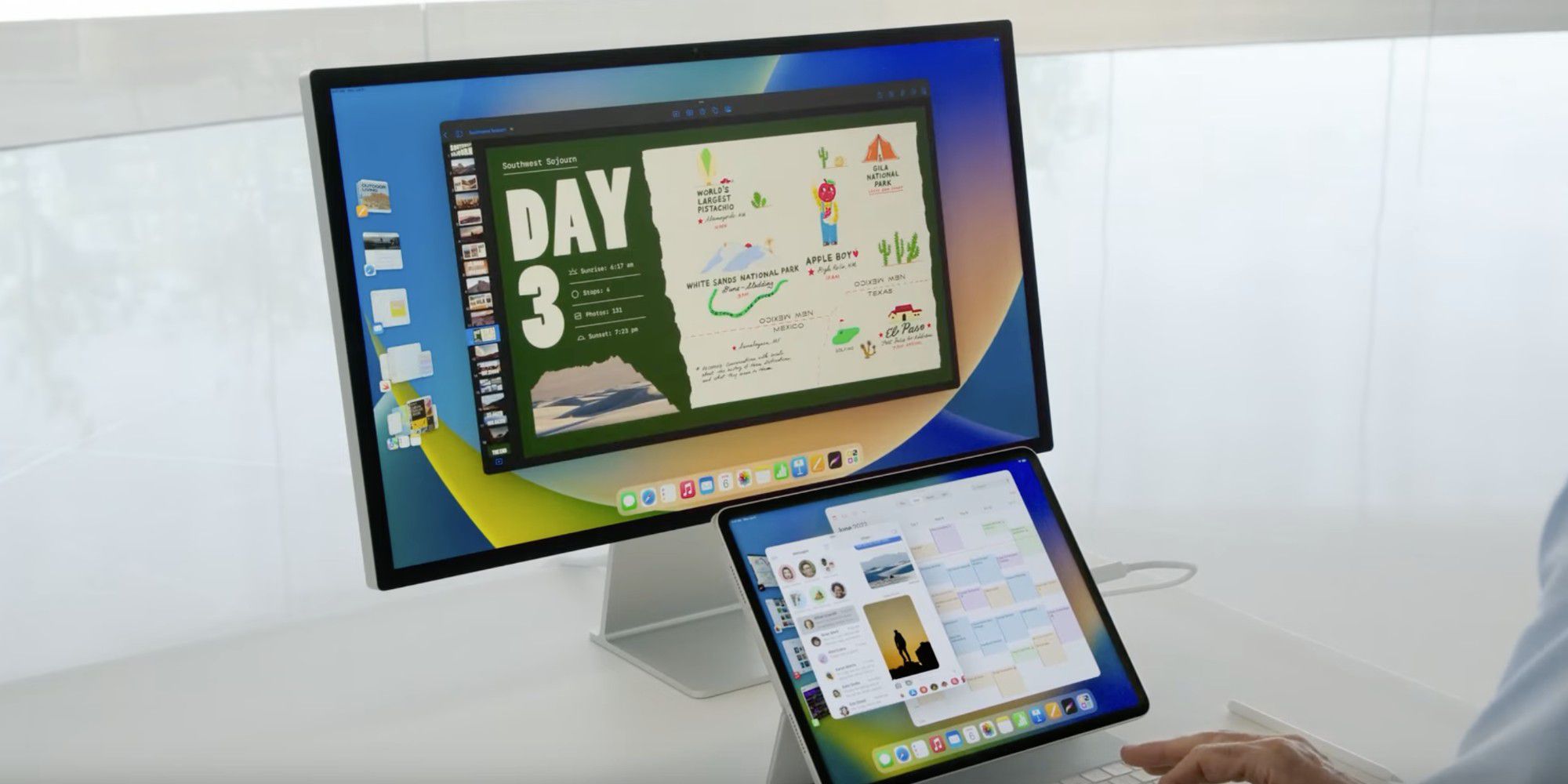
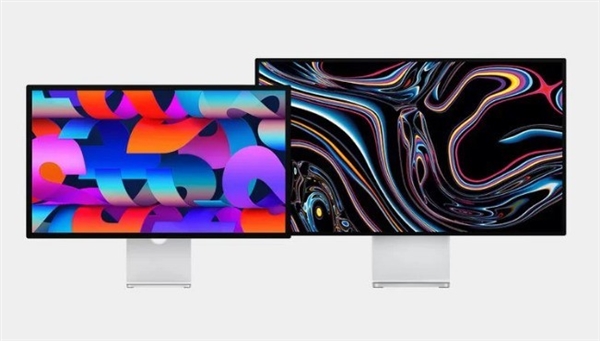
iPad Pro M2在开启台前调度并连接外部显示器时,出现黑屏,但iPad本身显示正常。此问题多与系统版本、显示器兼容性或线缆质量有关。
第一步:检查系统版本
确保iPad已更新至最新版iPadOS。台前调度功能在iPadOS 16及以上版本中提供,后续版本修复了诸多外接显示问题。前往【设置】-【通用】-【软件更新】检查并安装更新。
第二步:调整台前调度设置
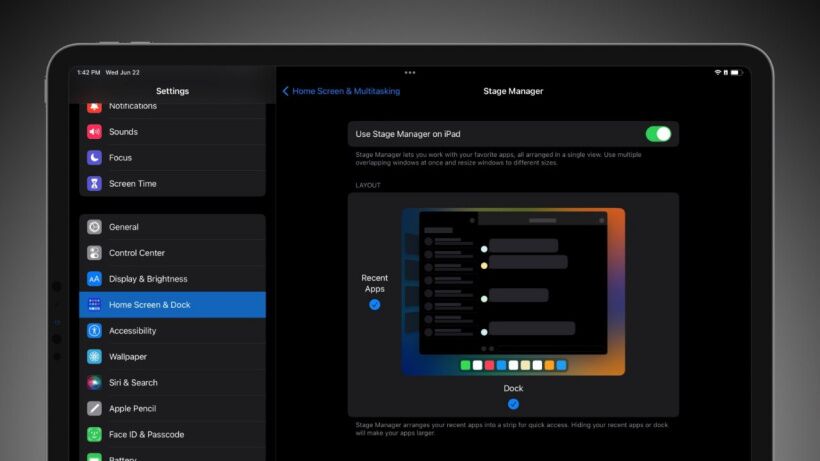
在【设置】-【主屏幕与多任务】-【台前调度】中,确认已开启。若外接显示器黑屏,尝试关闭再重新开启,或重启iPad。
第三步:检查显示器与连接线
确认显示器支持通过USB-C或雷电接口连接,并检查线缆是否完好。建议使用Apple原装或认证的USB-C转HDMI或雷电3线缆。尝试更换线缆或接口。
第四步:调整分辨率与刷新率
在【设置】-【显示与亮度】中,选择外接显示器,尝试调整分辨率或刷新率。部分显示器默认分辨率不兼容,导致黑屏。
第五步:关闭并重新开启台前调度
在【控制中心】长按台前调度按钮,选择关闭,等待几秒后重新开启,有时可触发重新握手。
第六步:重置所有设置
若问题依旧,前往【设置】-【通用】-【传输或还原iPad】-【还原】,选择【还原所有设置】。此操作不会删除数据,但会重置系统设置。
终极方案:联系Apple支持
若以上步骤均无效,可能是硬件问题。联系Apple官方支持或预约天才吧进行检测。
果粉迷提醒您,解决iPad Pro M2台前调度连接显示器黑屏问题,需从软件到硬件逐一排查。如需更多帮助,请关注果粉迷获取最新资讯。本文《iPad Pro M2 台前调度连接显示器黑屏_iPad外接屏显示问题解决》由果粉迷原创,转载注明出处。