iPad Pro M2开启台前调度阴影特效的详细步骤,包括进入设置、开启台前调度、调整窗口阴影等,帮助用户提升多任务视觉体验。
iPad Pro M2 台前调度阴影特效开启指南
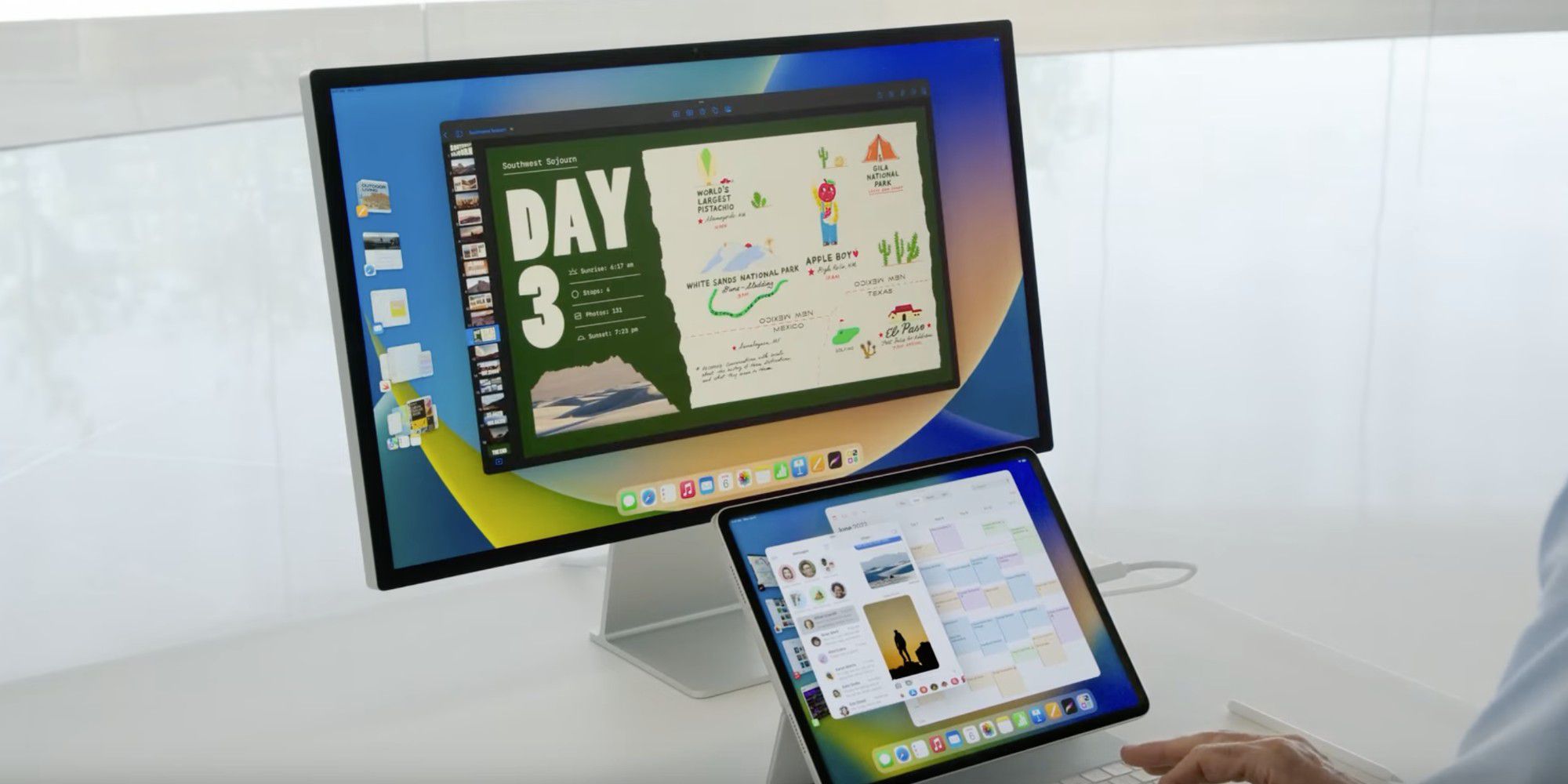
iPad Pro M2 搭载了强大的 M2 芯片,配合 iPadOS 16 及以上的系统,带来了全新的台前调度功能,让多任务处理更加高效。其中,阴影特效的加入更是提升了视觉层次感,让窗口之间的切换更加自然。如果你是新手,可能还不太清楚如何开启这个功能,下面我将一步步为你演示。
第一步:检查系统版本
首先,确保你的 iPad Pro M2 已经更新到 iPadOS 16 或更高版本。因为台前调度和阴影特效是 iPadOS 16 的新特性,旧版本无法使用。你可以进入 设置 > 通用 > 软件更新 检查并升级。
第二步:开启台前调度
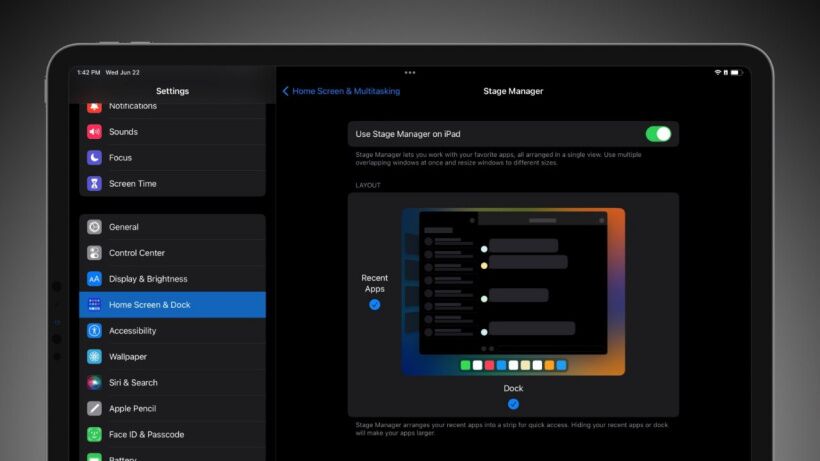
1. 打开 设置 应用,在左侧菜单中找到 主屏幕与多任务,点击进入。
2. 在右侧面板中,找到 台前调度 选项,点击开启。开启后,屏幕底部会出现一条 Dock 栏,并且窗口会自动排列。
3. 如果你需要调整窗口大小,可以拖动窗口的边缘或使用底部的 缩放 按钮。
第三步:开启阴影特效
阴影特效是台前调度的一部分,但默认可能并未完全启用。在 台前调度 设置页面下方,找到 窗口阴影 或 阴影效果 选项(不同版本可能名称略有差异),将其打开。此时,每个窗口边缘会带有柔和的阴影,增加立体感。
第四步:自定义阴影强度
有些用户可能觉得默认阴影太淡或太深,你可以通过以下方式调整:
1. 在 设置 > 辅助功能 > 显示与文字大小 中,找到 增强对比度 或 降低透明度,适当调整可以影响阴影的视觉强度。
2. 另外,在 设置 > 台前调度 中,如果提供 阴影透明度 或 阴影模糊 的滑块,你可以拖动滑块来调整阴影的浓淡和柔和度。
第五步:使用多任务手势
开启阴影后,你可以通过手势快速切换应用:
- 从屏幕底部上滑并停顿,即可调出 Dock 栏,长按应用图标并拖动到屏幕中央,即可打开分屏。
- 在台前调度模式下,点击窗口的 圆点 可以快速切换全屏、分屏或悬浮窗。
常见问题解答
Q:为什么我的 iPad 没有台前调度选项?
A:请确认你的设备是 iPad Pro M2 或支持台前调度的其他型号,并且系统已更新至 iPadOS 16 或更高。
Q:阴影特效会影响性能吗?
A:M2 芯片性能强劲,开启阴影特效不会对日常使用造成明显影响,但如果你在游戏中,可以暂时关闭以获得更高帧率。
Q:如何关闭阴影特效?
A:按照同样的路径,关闭 窗口阴影 开关即可。
通过以上步骤,你已经成功开启了 iPad Pro M2 的台前调度阴影特效,多任务视觉体验更加出色。如果你还想了解更多 iPad 技巧,欢迎持续关注 果粉迷,更多实用教程等你来发现。本文标题《iPad Pro M2 怎么开启台前调度阴影特效_iPad多任务视觉设置》就是你的入门指南,希望对你有所帮助。