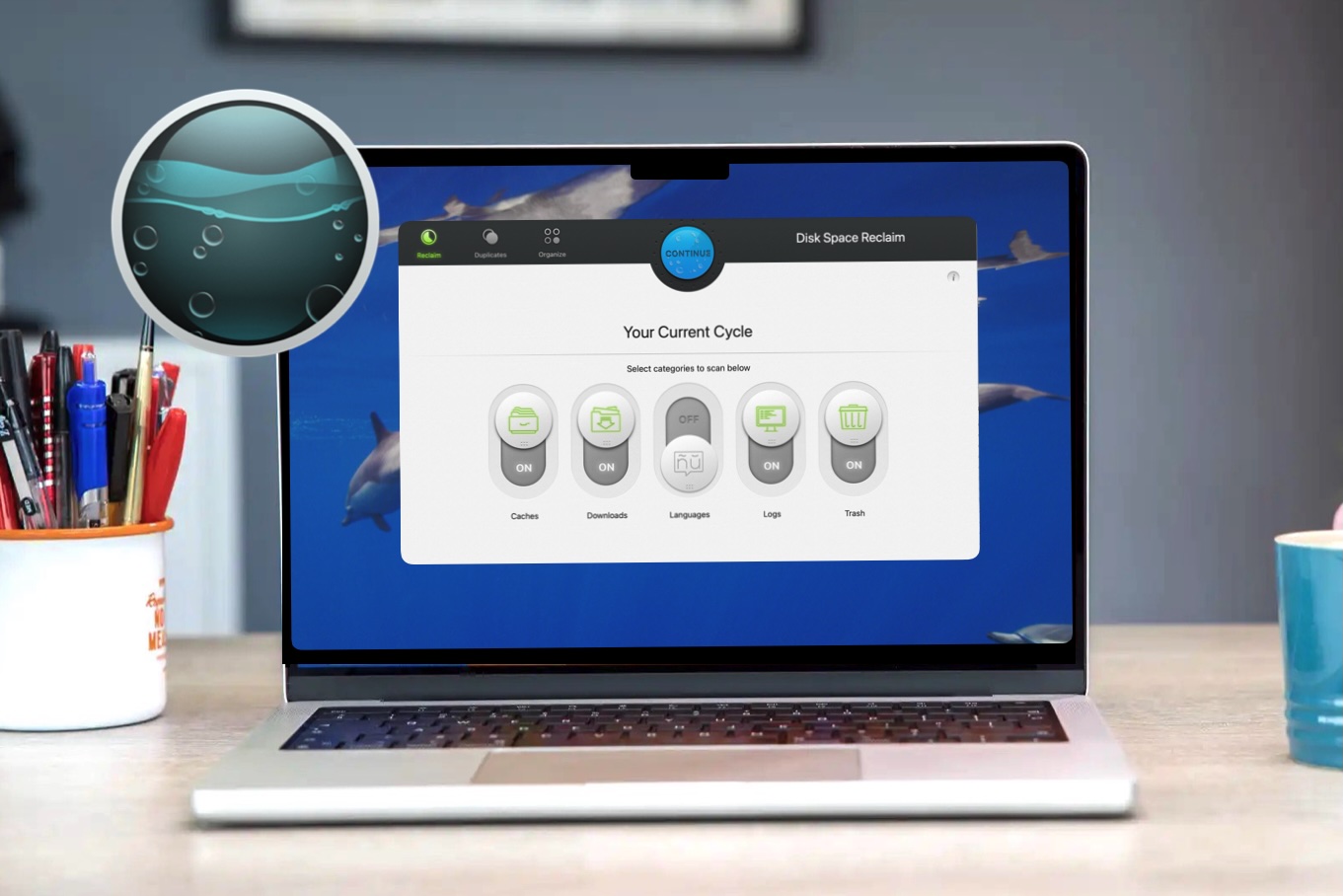
MacBook Air系统数据占用过高?本文提供macOS磁盘清理终极指南,从关闭Time Machine本地快照、清理缓存、删除系统日志到使用存储管理工具,分步教你释放空间,让Mac运行如飞。

MacBook Air系统数据为何越积越多?
很多MacBook Air用户会发现,明明没存多少文件,但系统数据却占用了大量空间。系统数据包括缓存、日志、临时文件、Time Machine本地快照等,这些文件在系统运行中不断产生,如果不定期清理,会逐渐蚕食你的存储空间。特别是对于硬盘容量较小的MacBook Air,系统数据膨胀会让可用空间告急,影响系统性能。本指南将为你提供一套完整的macOS磁盘清理方案,帮助你彻底清理系统数据,释放宝贵空间。
第一步:关闭Time Machine本地快照
Time Machine除了备份到外部硬盘外,还会在本地磁盘创建快照,用于恢复文件。这些快照会占用大量空间,尤其是在磁盘空间紧张时。你可以通过以下步骤关闭本地快照:
1. 打开“终端”应用(在“应用程序/实用工具”中)。
2. 输入命令 sudo tmutil disablelocal 并回车。
3. 输入你的管理员密码(输入时不会显示),再次回车。
4. 命令执行后,系统会删除现有的本地快照,并停止创建新的快照。这能立即释放大量空间。
注意:如果你需要Time Machine的本地快照功能(如移动办公时无外接备份),可以定期手动清理,但关闭是最彻底的方法。
第二步:清理系统缓存
系统缓存是系统数据的重要组成部分,包括用户缓存和系统缓存。清理缓存不会影响系统稳定性,反而能释放空间。步骤如下:
1. 在“访达”中,按下快捷键 Command + Shift + G,打开“前往文件夹”。
2. 输入 ~/Library/Caches 并回车,进入用户缓存目录。
3. 你会看到很多文件夹,它们属于各个应用。你可以删除一些不再使用的应用的缓存文件夹,或者全部删除(系统会自动重建必要缓存)。建议先备份重要应用的缓存(如浏览器缓存可能包含未保存的密码,但密码通常存储在钥匙串中,删除缓存不影响)。
4. 同样,前往 /Library/Caches(系统级缓存),但这里的内容不建议全部删除,只删除你认为无用的,比如Adobe、Microsoft等大型软件的缓存。
删除缓存后,建议重启Mac,让系统重新生成必要的缓存文件。
第三步:删除系统日志和临时文件
系统日志和临时文件也是系统数据的一部分,它们会不断累积。你可以使用“终端”命令进行清理:
1. 打开“终端”。
2. 输入 sudo rm -rf /private/var/log/* 并回车,这会删除所有系统日志文件(这些日志是历史记录,删除不影响当前操作)。
3. 输入 sudo rm -rf /private/var/tmp/* 和 sudo rm -rf /tmp/* 清理临时文件。
注意:这些命令需要管理员权限,且会永久删除文件,请谨慎操作。如果你不确定,可以跳过这一步,因为日志和临时文件通常占用不大。
第四步:使用“存储管理”工具
macOS自带的“存储管理”工具可以帮助你直观地查看和管理存储空间。点击左上角苹果图标,选择“关于本机” -> “存储空间” -> “管理”,你会看到系统给出的建议,如“优化存储”、“删除废纸篓”等。其中“系统数据”一栏会显示占用大小,点击“详细信息”可以查看具体类别,并手动清理一些大型文件。
此外,你还可以利用“存储管理”中的“文档”和“废纸篓”清理大文件和无用文件。
第五步:手动查找大文件
有时候,系统数据中可能包含一些大文件,比如旧的应用支持文件、邮件附件等。你可以使用“访达”的“搜索”功能,或者使用第三方工具(如DaisyDisk、OmniDiskSweeper)来可视化查找大文件。但为了安全,建议使用macOS自带的“存储管理”或“终端”命令来定位大文件。
在“终端”中,可以使用以下命令查找大于1GB的文件:
sudo find / -size +1G -type f
这会列出所有大于1GB的文件,你可以根据路径判断是否可删除。
第六步:重置应用缓存和清理系统垃圾
有些应用(如Photos、Music)会生成大量缓存。你可以通过应用自身的设置来清理,或者使用清理工具。但请注意,不要使用来路不明的清理软件,以免误删重要文件。对于新手,建议使用macOS自带的“优化存储”功能,它会自动清理废纸篓、iMessage附件等。
另外,你可以定期清理“废纸篓”,并清空“下载”文件夹中不再需要的文件。
结语
通过以上步骤,你的MacBook Air系统数据占用将显著降低,释放出更多可用空间。定期清理系统数据不仅能保持磁盘清爽,还能提升系统运行速度。记住,清理前务必确认文件不再需要,避免误删。如果你对命令行操作不熟悉,可以只执行第一、二、四步,也能达到不错的效果。更多Mac优化技巧,欢迎访问果粉迷,获取更多实用教程。本指南为MacBook Air如何清理系统数据占用空间_macOS磁盘清理终极指南,希望对你有所帮助。