MacBook Air M1键盘灯不亮?本文提供从基础到进阶的排查与设置方法,包括系统设置、快捷键、SMC重置等,助你快速恢复键盘背光。
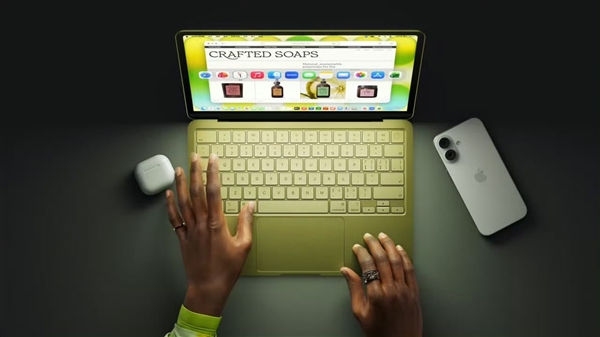
MacBook Air M1的键盘灯不亮,可能是系统设置问题、硬件故障或误触快捷键所致。本文将从新手角度出发,分步讲解如何调节macOS键盘亮度,并解决键盘灯不亮的问题。
一、检查系统键盘亮度设置
首先,请确保系统没有关闭键盘背光。点击屏幕左上角的苹果菜单,选择“系统偏好设置”,然后点击“键盘”。在“键盘”标签页中,查看“键盘亮度”滑块是否被调至最低。如果滑块在最低位置,请将其向右拖动,键盘灯应该会亮起。
另外,注意“在弱光下调整键盘亮度”选项是否勾选。如果未勾选,键盘背光可能不会自动调节,但手动调节滑块仍应有效。
二、使用快捷键调节键盘亮度
MacBook Air M1的键盘顶部有一排功能键,其中F5和F6是键盘亮度调节键。按F5降低亮度,按F6增加亮度。如果按下后没有反应,请检查是否开启了“将F1、F2等键用作标准功能键”选项。在“系统偏好设置”>“键盘”中,如果勾选了该选项,则需要同时按住Fn键再按F5或F6。
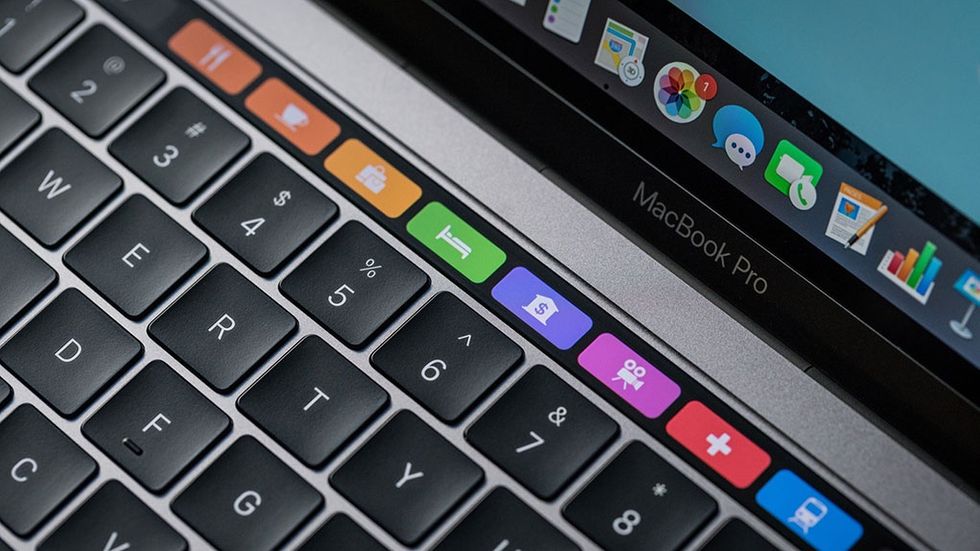
另外,触控栏(Touch Bar)上也可能有亮度调节图标,但MacBook Air M1没有触控栏,所以主要依赖功能键。
三、检查环境光传感器
MacBook Air M1配备环境光传感器,用于自动调节屏幕和键盘亮度。如果传感器被遮挡(如键盘保护壳覆盖),可能导致键盘灯不亮。请检查是否有异物遮挡屏幕顶部或键盘附近的传感器区域,并确保使用环境光线适中。
如果传感器正常,但键盘灯依然不亮,可以尝试在“系统偏好设置”>“键盘”中取消勾选“自动调整亮度”,然后手动调节滑块。
四、重置SMC(系统管理控制器)
SMC负责电源和硬件管理,重置SMC可以解决键盘灯不亮等硬件问题。对于MacBook Air M1(Apple Silicon芯片),重置SMC的方法与Intel芯片不同:
1. 将MacBook Air关机。
2. 按住电源键约10秒钟,然后松开。
3. 等待几秒钟,再次按下电源键开机。
注意:此操作不会清除数据,但会重置一些硬件设置。如果问题依旧,可尝试在开机时同时按住电源键和音量减键,但仅适用于特定型号,建议先尝试第一种方法。
五、检查是否处于省电模式
如果MacBook Air的电池电量较低,系统可能自动关闭键盘背光以节省电量。请检查电池状态,如果电量低于20%,连接电源适配器后再尝试调节键盘亮度。
另外,在“系统偏好设置”>“电池”中,可以查看“低电量模式”是否开启。如果开启,建议关闭或连接电源。
六、更新macOS系统
有时系统Bug会导致键盘背光异常。请确保macOS系统为最新版本。点击苹果菜单>“系统偏好设置”>“软件更新”,检查并安装所有更新。更新后,重启MacBook Air,看键盘灯是否恢复。
七、硬件故障排查
如果以上方法均无效,可能是硬件故障。检查键盘是否有物理损坏,如液体泼溅或撞击。如果键盘灯完全不亮,而其他功能正常,可能需要联系Apple支持或前往授权维修点检测。
在送修前,可以尝试重置NVRAM(非易失性随机存取存储器),但对于Apple Silicon芯片,重置NVRAM的方法与Intel不同,通常通过重启时按住电源键和音量键实现,但风险较高,建议在官方指导下进行。
八、使用第三方工具
如果系统设置无法解决问题,可以尝试使用第三方工具如“Keyboard Brightness”或“Lunar”来调节键盘亮度。这些工具可以从App Store下载,提供更精细的控制。但请注意,第三方工具可能无法解决硬件问题,仅作为临时方案。
总结:MacBook Air M1键盘灯不亮,先从系统设置和快捷键入手,检查环境光传感器,重置SMC,更新系统,最后考虑硬件故障。希望以上步骤能帮助你解决问题。
果粉迷(www.guofenmi.com)温馨提示:如果问题依然存在,建议预约Apple Store Genius Bar进行专业检测。更多MacBook使用技巧,请关注果粉迷。本文《MacBook Air M1键盘灯不亮怎么调_macOS键盘亮度调节设置》由果粉迷原创,转载需注明出处。