iPhone 15用户可通过设置隐藏锁屏通知内容,保护隐私。本文提供详细步骤,包括调整通知预览、使用面容ID解锁显示,以及自定义通知样式,确保通知信息不被他人窥探。
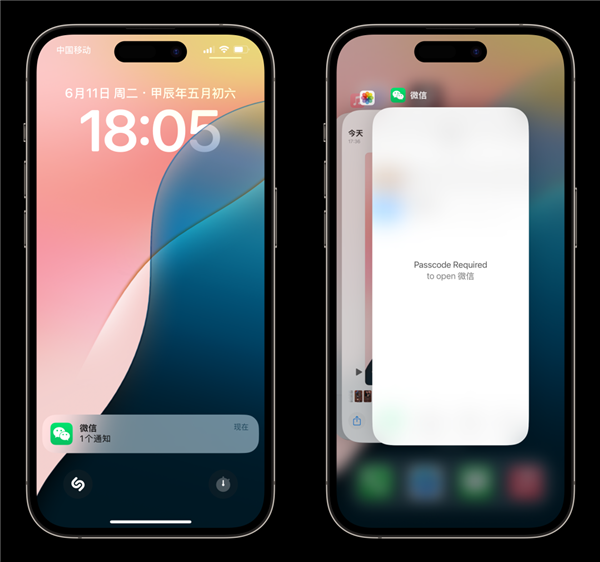
iPhone 15 锁屏通知隐藏:保护隐私的第一步
在公共场合,手机锁屏上弹出的通知内容可能会泄露你的隐私,比如聊天记录、验证码或日程安排。iPhone 15 提供了多种设置,让你能够轻松隐藏锁屏通知的详细内容,只显示来源或完全不显示。下面将分步骤教你如何操作,确保你的私人信息不被他人窥探。
方法一:调整通知预览设置
这是最直接的方法,通过更改通知预览的显示方式,可以控制锁屏上展示的内容。
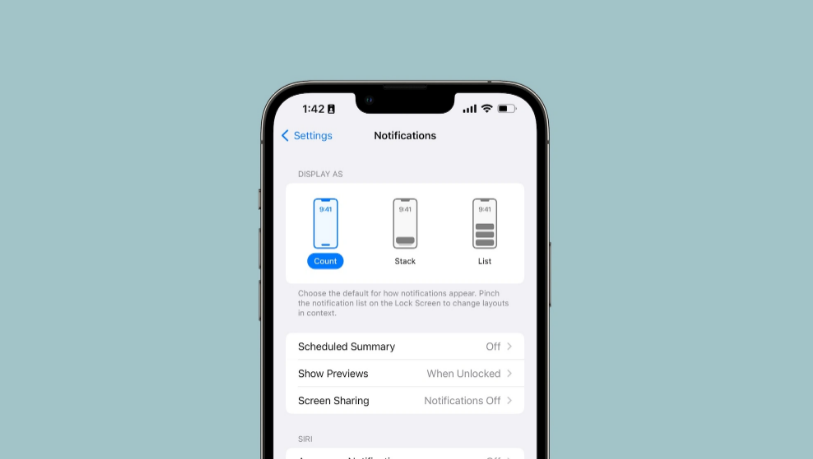
步骤1:打开“设置”应用,找到“通知”选项并点击进入。
步骤2:在通知设置页面,点击“显示预览”选项。这里有三个选择:
- 始终:锁屏时显示通知的全部内容。
- 解锁时:仅在解锁后显示预览,锁屏时只显示“通知”或应用图标。
- 从不:任何情况下都不显示预览内容。
步骤3:为了隐藏锁屏内容,建议选择“解锁时”或“从不”。选择“解锁时”意味着,当你使用面容ID解锁后,通知内容才会显示,锁屏时则隐藏。而“从不”则完全禁用预览,所有通知只显示应用名称。
这种设置对所有应用生效,但如果你想针对特定应用单独设置,可以继续往下看。
方法二:针对特定应用单独隐藏
有时候,你可能只想隐藏某些敏感应用的通知内容,而其他应用保持正常显示。可以按以下步骤操作:
步骤1:在“设置”>“通知”中,找到你希望定制的应用,例如“微信”或“短信”。
步骤2:点击进入该应用的通知设置页,找到“显示预览”选项。
步骤3:在这里,你可以选择“始终”、“解锁时”或“从不”,覆盖全局设置。选择“解锁时”或“从不”即可隐藏锁屏内容。
另外,你还可以关闭“锁定屏幕”下的“允许通知”开关,这样该应用的通知就不会出现在锁屏上,但通知中心和控制中心仍会显示(取决于其他设置)。
方法三:利用面容ID与注视感知
iPhone 15 支持面容ID,你可以设置通知仅在机主注视时显示内容,这既方便又安全。
步骤1:前往“设置”>“面容ID与密码”,输入锁屏密码。
步骤2:找到“注意感知功能”选项,确保其开启。开启后,当你注视手机时,通知会显示预览;未注视时,通知内容会被隐藏。
此功能与“显示预览”设置为“解锁时”配合使用效果更佳,因为解锁后,只要你不注视,通知依然隐藏。
附加技巧:关闭锁屏通知的横幅与标记
除了预览内容,你还可以进一步减少锁屏上的通知干扰。
- 关闭横幅:在“通知”设置中,选择某个应用,将“横幅”样式改为“无”,这样通知就不会在顶部弹出。
- 关闭标记:关闭“标记”开关,图标上就不会显示未读数字。
- 关闭声音:关闭“声音”避免通知声泄露信息。
通过这些组合设置,你的锁屏将只显示最必要的信息,大大提升隐私保护。
总结与建议
通过上述方法,你可以轻松控制iPhone 15锁屏通知的显示内容,有效保护个人隐私。建议根据使用场景灵活调整,例如在公共场合时使用“解锁时”或“从不”,而在安全环境下可恢复“始终”。同时,定期检查通知设置,确保隐私安全。
果粉迷提醒你,掌握这些技巧,让你的iPhone 15更安全。更多iPhone使用技巧,尽在果粉迷。文章标题:iPhone 15如何设置在锁屏界面隐藏通知内容_iPhone 15隐私保护,果粉迷将持续为你提供实用教程。