iPhone 14如何开启屏幕共享给iPad使用?本文详解随航功能设置步骤,包括系统要求、无线/有线连接方式、功能使用与退出方法,助您轻松实现跨设备协作,提升效率。
一、随航功能简介
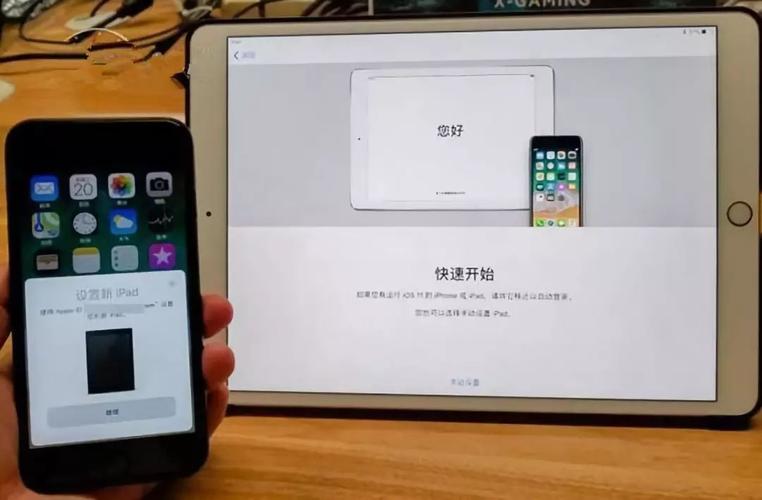
随航(Sidecar)是苹果生态中一项实用的屏幕共享功能,它允许你将iPhone的屏幕内容实时显示到iPad上,实现跨设备协作。通过随航,你可以在iPad上查看和操作iPhone的界面,非常适合演示、教学或扩展工作区域。本教程将手把手教你如何在iPhone 14上开启随航功能,并与iPad连接。
二、开启前的准备工作
在开始设置之前,请确保你的设备满足以下条件:
1. 系统版本要求:iPhone和iPad都需要升级到最新系统(iOS 15或更高版本),因为随航功能依赖于较新的系统框架。你可以在“设置-通用-软件更新”中检查并升级。
2. 同一Apple ID:两台设备必须登录同一个Apple ID,并且开启双重认证,以确保设备间通信安全。
3. 蓝牙和Wi-Fi:确保iPhone和iPad的蓝牙和Wi-Fi均已开启,并且处于同一局域网内(即连接同一个Wi-Fi网络)。
4. 兼容性:随航功能支持iPhone X及后续机型,iPad则需支持Apple Pencil或Sidecar功能。iPhone 14完全兼容。
三、无线连接步骤
无线连接是最便捷的方式,适合日常使用。请按照以下步骤操作:
第一步:在iPhone上,从屏幕右上角向下滑动,打开控制中心。
第二步:在控制中心中,找到“屏幕镜像”图标(两个矩形重叠的图标),点击它。
第三步:在弹出的设备列表中,选择你的iPad名称。此时,iPhone屏幕会立即投射到iPad上,连接成功。
第四步:如果找不到iPad,请检查两台设备的蓝牙和Wi-Fi是否开启,并确保它们靠近彼此(10米以内)。也可以尝试在iPad上打开“设置-通用-隔空播放与接力”,确保“随航”选项已开启。
提示:连接后,iPad上会显示iPhone的屏幕,你可以通过触控或Apple Pencil进行操作,非常流畅。
四、有线连接步骤
有线连接更稳定,延迟更低,适合对性能要求高的场景。你需要准备一根Lightning转USB-C或USB-C转USB-C的数据线(根据设备接口选择)。
第一步:使用数据线将iPhone和iPad直接连接。
第二步:连接后,iPhone会弹出提示“是否信任此电脑?”,点击“信任”。
第三步:在iPad上,同样会弹出提示,点击“允许”以建立连接。
第四步:连接成功后,iPad会自动显示iPhone屏幕。如果未自动显示,可以在iPhone的控制中心点击“屏幕镜像”,选择iPad。
注意:有线连接时,请确保数据线支持数据传输,仅充电线可能无法工作。
五、随航功能的使用技巧
连接成功后,你可以充分利用随航功能提升效率:
1. 屏幕镜像模式:默认情况下,iPad显示的是iPhone的完整屏幕,适合演示或观看视频。
2. 扩展模式:在iPad的“设置-通用-随航”中,你可以选择“扩展”模式,这样iPad可以作为iPhone的第二个显示器,将不同应用拖拽到iPad上独立操作,实现多任务处理。
3. 触控操作:在iPad上,你可以直接触摸操作iPhone的界面,支持多点触控和Apple Pencil,适合绘画或笔记。
4. 快捷键:在iPad上,你可以使用键盘快捷键(如果连接了键盘)来快速控制iPhone,如Command+H返回主屏幕等。
六、退出随航连接
当你想结束屏幕共享时,可以按以下方法退出:
方法一:在iPhone的控制中心,点击“屏幕镜像”,再点击“停止镜像”即可。
方法二:在iPad上,点击屏幕顶部的“断开”按钮(如果有显示)或直接从屏幕底部向上滑动,调出控制中心,点击“断开随航”。
方法三:关闭iPad的蓝牙或Wi-Fi,连接会自动断开。
至此,你已经掌握了iPhone 14如何开启屏幕共享给iPad使用_iPhone随航功能设置的全部步骤。无论是工作还是娱乐,随航功能都能让你更高效地利用设备。果粉迷将持续为你提供更多实用教程,帮助你更好地玩转苹果生态。