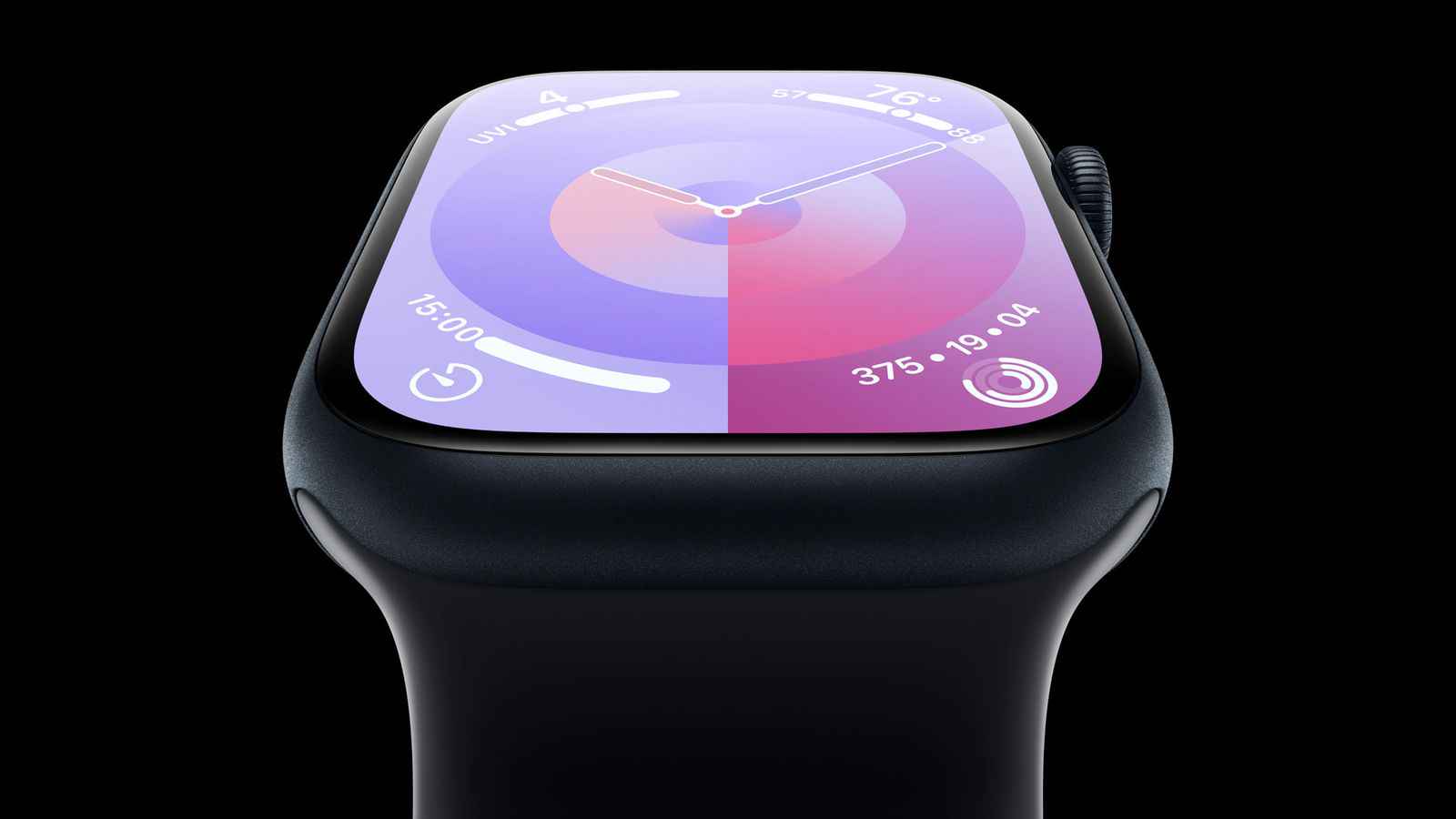
Apple Watch Series 10 血氧监测功能详解,手把手教你开启全天候血氧监测与预警,实时掌握健康数据,守护每一次呼吸。

Apple Watch Series 10 作为苹果最新的智能手表,在健康监测方面又迈出了一大步。其中,全天候血氧监测预警功能尤为亮眼,它能在后台持续测量你的血氧水平,并在异常时及时提醒你。对于新手用户来说,如何正确设置这一功能至关重要。下面,我们就一步步来教你。
一、确认设备支持与系统要求
首先,确保你使用的是 Apple Watch Series 10 或更新机型。血氧监测功能需要 watchOS 11 或更高版本,请检查你的手表系统是否为最新。同时,你的 iPhone 需要运行 iOS 18 或更高版本,并确保手表和手机已配对连接。
二、开启血氧监测功能
1. 在 Apple Watch 上,按下侧边按钮打开控制中心,点击血氧图标(一个红色水滴形状),进入血氧应用。
2. 首次使用时,系统会提示你设置血氧监测。点击“开启”并按照屏幕指示操作。
3. 如果你错过了首次设置,也可以前往手表上的“设置”应用,选择“血氧”,然后开启“血氧监测”开关。
4. 为了确保测量准确,请在佩戴手表时保持手腕平放,并确保表带松紧适度,让传感器紧贴皮肤。
三、设置全天候后台测量
1. 在 iPhone 上打开“健康”应用,点击右下角的“浏览”标签,然后选择“呼吸”>“血氧”。
2. 在血氧页面,点击“开启”按钮,允许“血氧”应用在后台测量。
3. 返回“健康”应用的“摘要”页面,点击右上角头像,进入“健康数据”设置,找到“血氧”并确保“允许读取”和“允许写入”均已开启。
4. 在 Apple Watch 上,打开“设置”>“隐私”>“健康”,确保“血氧”权限已允许。
完成以上步骤后,你的手表会在你睡眠、休息或静止时自动测量血氧,并在后台记录数据。
四、设置血氧预警通知
1. 在 iPhone 的“健康”应用中,进入“血氧”页面,向下滑动找到“血氧通知”选项。
2. 点击“血氧通知”,开启“血氧预警”。你可以设置一个阈值,例如当血氧低于 90% 时提醒。
3. 系统还允许你设置“低血氧提醒”和“高血氧提醒”,根据个人需求调整。
4. 如果你希望在手表的表盘上直接查看血氧数据,可以在表盘编辑中添加“血氧”复杂功能。
5. 设置完成后,当你的血氧水平低于或高于设定阈值时,手表会通过震动和提示音发出预警,并在屏幕上显示通知。
五、查看历史血氧数据
1. 在 iPhone 的“健康”应用中,进入“血氧”页面,你可以看到按小时、日、周、月显示的血氧趋势图。
2. 点击任意数据点,可以查看具体时间点的血氧数值。你还可以点击“导出”将数据以 PDF 格式分享给医生。
3. 在 Apple Watch 上,打开“血氧”应用,可以查看最近一次测量的结果,以及过去 24 小时内的平均血氧水平。
4. 为了获得更全面的数据,建议你每天佩戴手表至少 8 小时,尤其是在睡眠时,这样后台测量会更频繁。
六、注意事项与技巧
1. 血氧监测仅供健康参考,不用于医疗诊断。如有不适,请及时就医。
2. 确保手表佩戴位置正确,避免在手臂有纹身、疤痕或皮肤过黑的情况下测量,以免影响准确性。
3. 在剧烈运动或手腕活动频繁时,测量可能不准确,请保持静止。
4. 如果你开启了“睡眠专注模式”,血氧监测会在睡眠时自动进行,无需额外操作。
5. 为了节省电量,你可以设置“后台测量频率”,在“设置”>“血氧”中调整,但建议保持默认以获取更连续的数据。
6. 如果你遇到血氧监测无法工作的情况,尝试重启手表和手机,或重新配对。
通过以上设置,你的 Apple Watch Series 10 就能全天候监测血氧,并在异常时及时预警。这一功能对于高原旅行、呼吸系统疾病患者或健身爱好者来说尤为实用。掌握它,让你更了解自己的身体状况。
如果你还想了解更多 Apple Watch 玩法,欢迎持续关注果粉迷。本文《Apple Watch Series 10 如何设置全天候血氧监测预警_S10 血氧设置》就到这里,希望对你有所帮助。