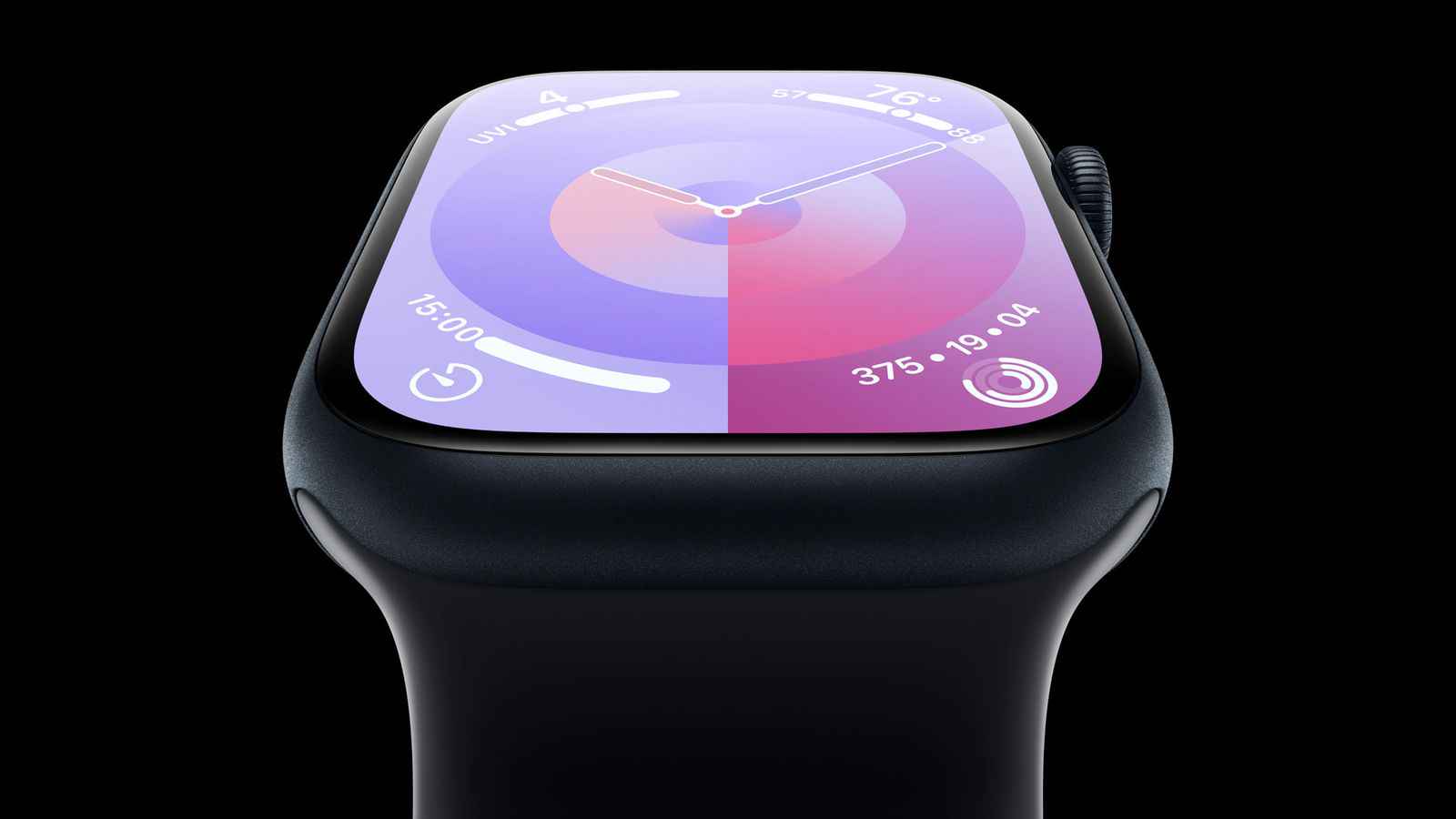
Apple Watch Series 10运动自动暂停设置指南,涵盖开启步骤、自定义设置及适用场景,帮助新手轻松掌握智能暂停功能,提升训练效率。

Apple Watch Series 10 为运动爱好者带来了更智能的体能训练体验,其中运动自动暂停功能尤为实用。当你在跑步或骑行时遇到红灯、休息或系鞋带,手表会自动暂停记录,避免影响数据准确性。本文将为你详细讲解如何设置这一功能,并分享一些使用技巧。
一、开启运动自动暂停
开启步骤非常简单,只需几步即可完成:
1. 按下 Apple Watch 的数码表冠,进入主屏幕,找到并点击设置(齿轮图标)。
2. 在设置列表中,向下滑动并选择体能训练。
3. 在体能训练设置中,找到自动暂停选项,点击进入。
4. 将自动暂停开关打开(绿色状态表示已开启)。此时,当你开始跑步或骑行等户外运动时,手表会自动检测运动状态,一旦停止移动,计时器便会暂停。
二、自定义自动暂停规则
Apple Watch Series 10 允许你根据运动类型调整自动暂停的灵敏度,确保功能更贴合你的需求。
1. 在自动暂停设置页面,你会看到跑步和骑行两个选项(部分系统版本可能显示为“户外跑步”和“户外单车”)。
2. 点击跑步,你可以选择灵敏度:标准或高。标准模式适合大部分跑者,而高灵敏度则会在你减速或停顿瞬间更迅速地暂停,适合间歇训练。
3. 同样,对于骑行,你也可以设置灵敏度。如果你经常在城市通勤,频繁遇到红绿灯,建议选择高灵敏度,避免在等待时累计时间。
4. 此外,你还可以在体能训练设置中,开启提醒功能。当自动暂停发生时,手表会通过轻触和提示音通知你,让你随时掌握状态。
三、在体能训练中使用自动暂停
设置完成后,你可以在体能训练App中开始运动,自动暂停将自动生效。
1. 打开体能训练App,选择你喜欢的运动类型,如户外跑步或户外单车。
2. 点击开始,手表会进入训练界面。当你停止移动时,计时器会自动暂停,并显示已暂停图标。
3. 当你重新开始移动,计时器会自动恢复,无需手动操作。这让你在训练中完全解放双手,专注于运动本身。
4. 训练结束后,你可以在健身记录App中查看详细的训练数据,包括暂停次数和暂停时长,帮助你分析运动节奏。
四、自动暂停的适用场景与技巧
自动暂停功能在以下场景中尤为实用:
城市跑步:遇到红绿灯或人行横道时,自动暂停可避免等待时间计入总时长,让你的配速数据更真实。
越野跑或徒步:在爬坡或需要停下查看路线时,自动暂停能准确记录实际运动时间。
室内骑行:如果使用固定式骑行台,自动暂停可能不适用,因为位置不变。此时建议关闭自动暂停,或手动暂停。
技巧提示:如果你发现自动暂停过于灵敏或迟钝,可以返回设置调整灵敏度。同时,确保手表佩戴紧密,以准确检测运动状态。
通过以上设置,你就能充分利用 Apple Watch Series 10 的运动自动暂停功能,让每一次训练数据都精准可靠。果粉迷网站将持续为你带来更多 Apple Watch 使用技巧,助你玩转智能穿戴。