iPad Pro M4纳米纹理玻璃显示效果开启教程,涵盖设置步骤、适用场景及注意事项,助你充分发挥高端显示配置优势,提升视觉体验。
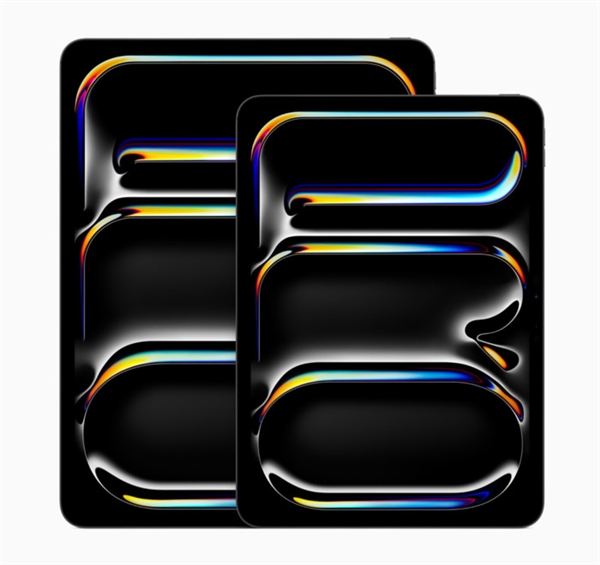
iPad Pro M4纳米纹理玻璃显示效果开启教程
iPad Pro M4作为苹果顶级平板,其纳米纹理玻璃显示配置备受瞩目。这种玻璃通过纳米级蚀刻技术,有效散射环境光,减少反射,同时保持高对比度和色彩精准度。但许多用户不知道如何正确开启这一功能,本文将详细指导你完成设置,并解释其优势。
什么是纳米纹理玻璃?
纳米纹理玻璃是苹果在高端设备上采用的特殊工艺,表面具有微观结构,能显著降低眩光,尤其在强光环境下提升可视性。相比普通玻璃,它更适合专业设计、摄影和阅读场景。
开启前的准备
确保你的iPad Pro M4已更新至最新iPadOS版本,并备份重要数据。设置过程中需保持设备电量充足,避免中途断电。
开启纳米纹理显示效果的步骤
第一步:进入设置。在主屏幕找到“设置”图标,点击进入。
第二步:找到显示与亮度。在设置菜单中,向下滑动,点击“显示与亮度”选项。
第三步:开启纳米纹理。在“显示与亮度”页面中,找到“纳米纹理玻璃”选项,点击右侧开关,将其打开。系统会弹出确认提示,点击“开启”即可。
第四步:调整相关设置。开启后,建议同时开启“原彩显示”和“True Tone”,以匹配环境光,获得更自然的色彩。你还可以根据个人偏好调整亮度,但注意纳米纹理玻璃在低亮度下效果更佳。
使用场景与注意事项
纳米纹理玻璃在户外或强光环境下优势明显,适合阅读、编辑照片或观看视频。但需注意,纳米纹理玻璃抗刮性较弱,建议使用官方保护膜或保护壳,避免尖锐物体接触。
另外,纳米纹理玻璃会轻微影响触摸手感,但苹果已优化,日常操作无明显差异。若你发现屏幕有污渍,使用微湿软布轻轻擦拭即可,切勿使用化学清洁剂。
常见问题解答
问:开启后屏幕变暗?这是正常现象,纳米纹理玻璃会降低反射,但亮度感知可能略有下降,可手动调高亮度。
问:所有iPad Pro M4都支持吗?不是,只有配备纳米纹理玻璃的机型才支持,普通玻璃版本无此选项。
问:关闭后能恢复吗?可以,按相同路径关闭开关即可。
优化显示效果的小技巧
为了充分发挥纳米纹理玻璃优势,建议在“设置-辅助功能-显示与文字大小”中开启“增强对比度”,使文字更清晰。同时,在“设置-辅助功能-显示与文字大小-降低白点值”中调整白点,可缓解眼睛疲劳。
此外,在“设置-显示与亮度-夜览”中设定定时,夜间自动调整色温,保护视力。这些设置与纳米纹理玻璃配合,能提供更舒适的视觉体验。
总之,开启纳米纹理玻璃显示效果只需几步,却能显著提升使用体验。尤其适合专业用户和经常户外使用的人群。如果你拥有iPad Pro M4纳米纹理版,不妨立即尝试,感受高端显示配置带来的魅力。
果粉迷始终关注苹果产品最新动态,为你提供实用教程。本文《iPad Pro M4如何开启纳米纹理玻璃显示效果_iPad Pro M4高端显示配置》由果粉迷原创,更多精彩内容,尽在果粉迷。