iPhone 15 Pro取消静音开关,改用操作按钮。本文教你通过快捷指令配置,实现一键静音、定时静音、切换振动等替代方案,并解决误触问题,让操作按钮更实用。

iPhone 15 Pro 静音开关的替代方案:操作按钮快捷指令配置指南
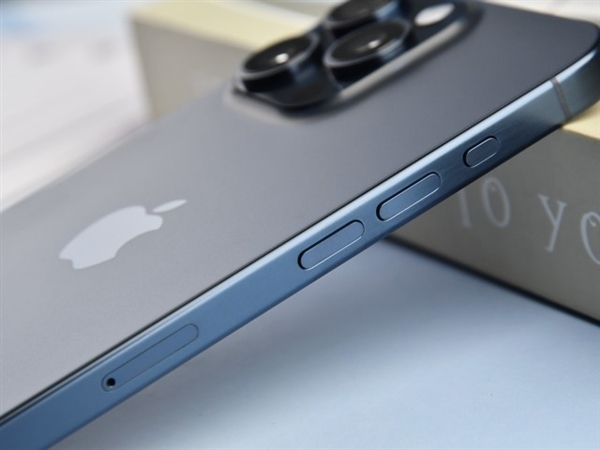
iPhone 15 Pro 用操作按钮取代了传统的静音拨片,很多用户一时不习惯。其实,通过快捷指令,你可以将操作按钮变成更强大的静音控制中心,实现一键静音、定时静音甚至自动切换模式。下面,我们一步步教你如何配置。
第一步:了解操作按钮的基本功能
在设置中,你可以为操作按钮分配不同功能,比如静音模式、专注模式、相机等。但默认的静音模式只是简单切换,无法满足更多需求。通过快捷指令,我们可以让它执行更复杂的操作。
第二步:创建快捷指令实现智能静音
打开“快捷指令”App,点击右上角“+”新建快捷指令。添加“如果”条件,比如判断当前是否在特定App内,或者根据时间决定是否静音。例如:如果当前时间在晚上10点到早上7点,则开启静音模式,否则关闭。这样,操作按钮就能自动适应你的作息。
第三步:将快捷指令绑定到操作按钮
进入“设置”>“操作按钮”,滑动找到“快捷指令”选项,点击“选取快捷指令”,选择你刚创建的快捷指令。以后按下操作按钮,就会执行这个智能静音逻辑,而不是简单切换。
第四步:解决误触问题
很多用户抱怨操作按钮容易误触。你可以利用快捷指令添加确认步骤,比如按下后弹窗询问“是否静音?”,确认后才执行。这样既保留了便捷性,又减少了误操作。
第五步:扩展更多玩法
除了静音,你还可以设置操作按钮为“切换振动”、“开启勿扰模式”、“启动录音”等。快捷指令的灵活性让你可以组合多个动作,比如一键同时开启静音和低电量模式。
常见问题与技巧
问题:操作按钮无法触发快捷指令?解决:确保快捷指令已保存,并在操作按钮设置中正确选取。另外,检查是否开启了“允许运行”权限。
技巧:你可以创建多个快捷指令,通过操作按钮循环切换,比如第一次按下静音,第二次按下振动,第三次恢复响铃。这需要用到“菜单”或“列表”操作。
总之,iPhone 15 Pro 的操作按钮通过快捷指令,能实现比传统静音开关更智能、更个性化的控制。如果你还在怀念静音拨片,不妨试试这些配置,让操作按钮成为你的得力助手。
更多iPhone使用技巧,尽在果粉迷,本文标题:iPhone 15 Pro如何设置静音开关替代方案_操作按钮快捷指令配置,关注我们,解锁更多玩机秘籍。