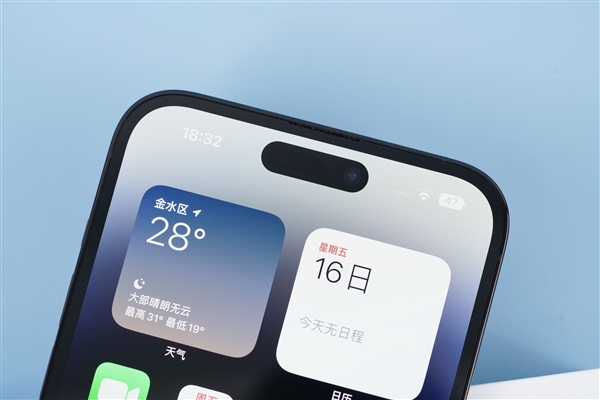
苹果14 Pro全天候显示如何调暗壁纸?本文详解iPhone始终显示高级设置,从开启到自定义,一步步教你降低壁纸亮度,省电又护眼,打造个性化息屏显示。
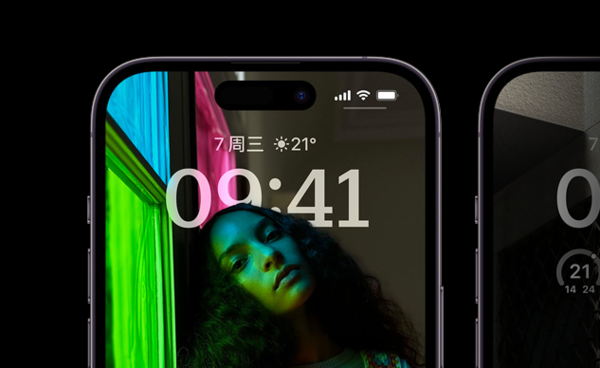
苹果14 Pro的全天候显示功能让锁屏界面常亮,但默认壁纸亮度较高,不仅耗电,夜间还可能刺眼。别担心,通过iPhone的始终显示高级设置,你可以轻松调暗壁纸,兼顾美观与实用。下面,我们一步步来操作。
第一步:确认开启全天候显示
首先,确保你的苹果14 Pro已开启全天候显示。前往设置 > 显示与亮度 > 全天候显示,打开开关。如果此开关未开启,后续设置将无法生效。
第二步:进入始终显示设置
在全天候显示页面,你会看到多个选项,包括显示壁纸、显示通知等。要调暗壁纸,关键在于关闭显示壁纸开关。关闭后,锁屏界面将不再显示壁纸,而是变为纯黑背景,仅显示时间、日期和小组件,这样能显著降低屏幕亮度,节省电量。
第三步:自定义壁纸亮度(高级设置)
如果你希望保留壁纸但调暗它,苹果14 Pro提供了更精细的控制。在全天候显示页面,点击显示壁纸下方的“自定义”按钮(可能需要iOS 16.2或更高版本)。进入自定义界面后,你可以调节壁纸亮度滑块,向左拖动即可降低壁纸在息屏显示时的亮度,直到达到你满意的效果。注意,此滑块仅影响全天候显示下的壁纸亮度,不影响正常解锁后的屏幕亮度。
第四步:其他相关设置
为了进一步优化全天候显示体验,你还可以在设置 > 显示与亮度 > 全天候显示中,关闭显示通知以减少亮色区域,或开启轻点唤醒以便快速查看。此外,低电量模式会自动关闭全天候显示,若你希望强制开启,可在低电量模式下手动打开(但会加速耗电,建议谨慎使用)。
第五步:注意事项
调暗壁纸后,全天候显示的视觉效果会偏向极简,但更省电。如果你使用静态壁纸,调暗效果更明显;动态壁纸则可能无法调节亮度。另外,部分第三方壁纸可能不支持亮度调节,建议使用系统自带壁纸或高质量静态图。
通过以上设置,你的苹果14 Pro全天候显示将更加个性化,既保留了信息一览的便利,又降低了亮度干扰。如果你希望完全隐藏壁纸,直接关闭显示壁纸即可;若想保留壁纸但调暗,使用自定义滑块微调。这些高级设置让你随心掌控息屏显示。
最后,别忘了,苹果14 Pro的全天候显示是一个功耗优化功能,合理设置能延长电池续航。如果你对更多iPhone使用技巧感兴趣,欢迎持续关注果粉迷,获取最新教程和资讯。本文苹果14 Pro如何设置全天候显示调暗壁纸_iPhone始终显示高级设置,希望能帮到你,让你的iPhone更懂你。