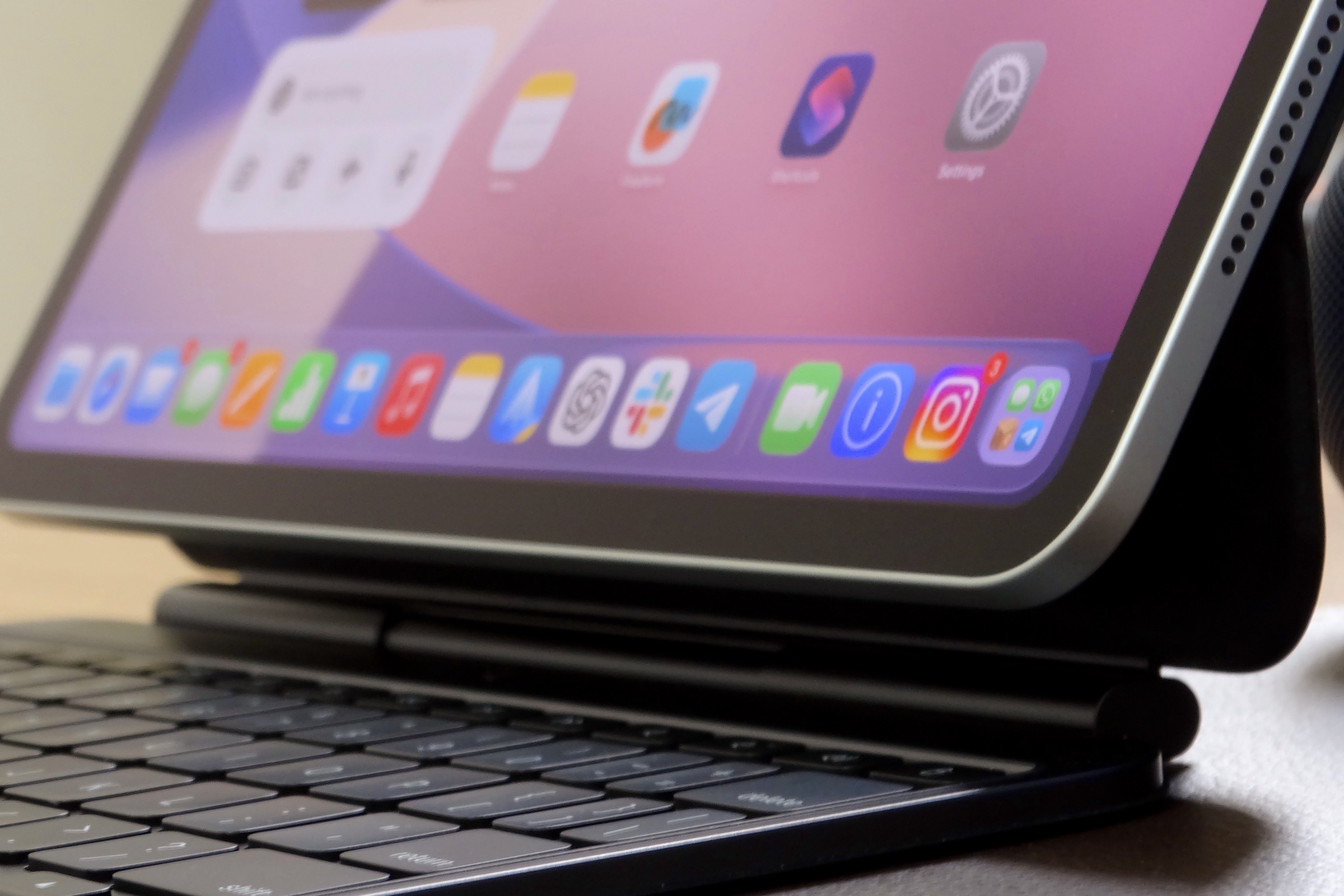
iPad外接键盘空格键无响应?本文从连接、设置、输入法、系统等多角度排查,提供分步解决方案,助你快速恢复输入体验。
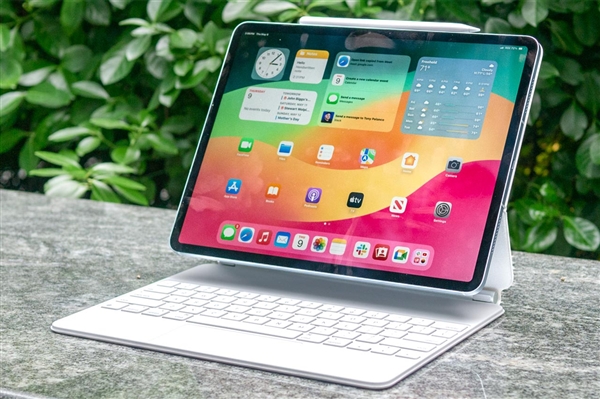
iPad外接键盘空格键打不出字,是不少用户遇到的棘手问题。这不仅影响打字效率,还可能让人误以为键盘损坏。其实,多数情况下是设置或软件冲突所致。下面从新手角度出发,分步骤排查,帮你轻松解决。
第一步:检查物理连接与键盘状态
首先,确认键盘与iPad的连接是否正常。如果是蓝牙键盘,进入「设置」-「蓝牙」,查看设备是否已连接。若连接不稳定,尝试关闭蓝牙后重新配对。对于智能键盘或USB键盘,检查接口是否清洁、插紧。另外,测试其他按键是否正常,若全部失灵,可能是键盘硬件故障;仅空格键失灵,则多为软件问题。
第二步:重启iPad与键盘
简单的重启能解决很多临时性故障。将键盘与iPad断开,重启iPad(长按电源键滑动关机,再开机)。重新连接键盘后测试空格键。若问题依旧,可尝试重置键盘设置:进入「设置」-「通用」-「键盘」,点击「重置键盘字典」或「恢复键盘设置」。
第三步:检查输入法设置
输入法冲突是常见原因。进入「设置」-「通用」-「键盘」,查看「键盘」列表,确保已添加所需输入法(如拼音、英文)。若使用第三方输入法,尝试切换回系统自带键盘,看空格键是否恢复。此外,检查「启用听写」和「快捷键」设置,某些快捷键可能占用空格键功能。
第四步:关闭全键盘控制或辅助功能
iPad的「辅助功能」中有「全键盘控制」选项,开启后可能影响外接键盘的按键映射。进入「设置」-「辅助功能」-「键盘」,关闭「全键盘控制」。同时,检查「按键重复」和「慢速按键」设置,若「慢速按键」开启,可能导致按键响应延迟或不灵敏,建议关闭。
第五步:更新系统与App
系统bug或App兼容性问题也可能导致按键失灵。确保iPad已更新至最新iPadOS(「设置」-「通用」-「软件更新」)。同时,检查当前使用的App是否有更新,或在其他App中测试空格键,以判断是否为特定App问题。
第六步:重置所有设置(不删除数据)
若以上方法无效,可尝试重置所有设置。进入「设置」-「通用」-「传输或还原iPad」-「还原」,选择「还原所有设置」。此操作不会删除照片、App等数据,但会重置Wi-Fi密码、壁纸等系统设置,需要重新配置。完成后重新连接键盘,通常能解决深层设置冲突。
第七步:联系Apple支持或维修
若问题依旧,可能是键盘硬件故障或iPad系统底层问题。建议联系Apple官方支持,或预约Genius Bar检测。如果键盘在保修期内,可免费维修或更换。
果粉迷提醒您:在尝试以上步骤时,请耐心操作,每一步都可能解决问题。如果空格键恢复,恭喜你;若仍未解决,不妨重启键盘连接,或更换其他键盘测试,以确定故障源。果粉迷将持续为您提供iPad使用技巧,助您玩转iPad。iPad键盘空格键打不出字怎么办_iPad外接键盘输入法排错,希望本文能帮到您。