
iPad mini 6 通知按时间段摘要显示设置教程,开启定时摘要功能,自定义通知过滤与提醒,减少干扰,提升专注力。逐步指导,新手友好,轻松管理通知。
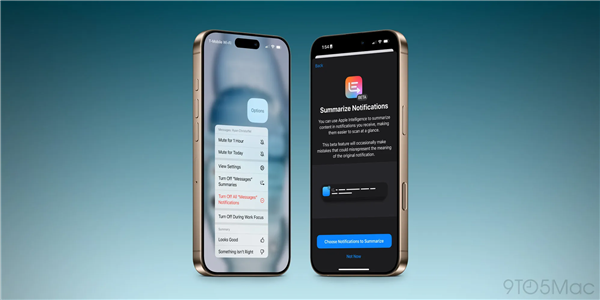
iPad mini 6 的通知管理功能非常强大,其中“按时间段摘要显示”是一个很实用的特性。它能将通知集中起来,在指定的时间统一呈现,避免碎片化打扰。下面我们就一步步来设置这个功能,让你更专注地使用 iPad。
第一步:打开“设置”应用
在主屏幕上找到“设置”图标(齿轮状),点击进入。这是所有系统设置的总入口,包括通知管理。
第二步:进入“通知”设置
在设置列表中,向下滑动找到“通知”选项,点击进入。这里管理着所有应用的通知权限和显示方式。
第三步:开启“定时摘要”
在通知设置页面的顶部,你会看到“定时摘要”选项,点击进入。如果这是第一次使用,需要先开启“按计划进行摘要”开关。开启后,系统会默认安排一个摘要时间,比如上午和下午各一次,你可以根据个人习惯进行修改。
第四步:自定义摘要时间
在“定时摘要”界面,你可以看到“摘要时间”列表。点击“编辑”或“添加”来调整时间。建议选择你容易分心的时段,比如工作间隙或休息前。你可以设置多个时间点,系统会按计划汇总通知。
第五步:选择需要摘要的应用
在“定时摘要”界面下方,有“包括”列表,列出所有支持摘要的应用。默认情况下,可能只有部分应用被选中。你可以点击“添加应用”来增加需要摘要的应用,或者点击应用名称旁边的开关来启用或禁用。建议将社交、新闻等非紧急应用加入摘要,而将电话、消息等即时通讯应用保留在即时通知中。
第六步:开启“通知过滤”
回到“通知”主设置,找到“通知过滤”选项。开启“通知过滤”后,iPad 会智能地将通知分组,只显示最相关的信息。这能减少干扰,让你更专注于当前任务。你可以选择“允许特定应用”或“关闭”来调整过滤强度。
第七步:调整“提醒”样式
在“通知”设置中,针对每个应用,你可以调整提醒样式。例如,对于需要摘要的应用,可以将提醒样式设置为“横幅”或“无”,这样通知就不会突然弹出,而是静默进入摘要中。对于紧急应用,则保持“提醒”样式,确保即时看到。
第八步:测试并微调
设置完成后,等待一个摘要时间点,观察通知是否按预期汇总。如果觉得摘要太频繁或太稀少,可以随时回到“定时摘要”调整时间或应用。记住,通知管理的关键在于平衡,既要不错过重要信息,也要避免被无关通知打扰。
小贴士:利用“专注模式”
iPad mini 6 还支持“专注模式”,你可以为不同场景(如工作、睡眠)设置不同的通知过滤规则。结合“定时摘要”,能更高效地管理通知流。在“控制中心”长按专注模式图标,即可快速切换。
结尾:
通过以上步骤,你已经成功设置了 iPad mini 6 的通知按时间段摘要显示,并学会了通知过滤与提醒的调整方法。这能帮助你减少数字干扰,提升专注力。更多 iPad 使用技巧,欢迎访问果粉迷,本文标题《iPad mini 6怎么设置通知按时间段摘要显示_iPad通知过滤与提醒》的完整教程就在这里,希望对你有帮助。













