
iPad 10连接电脑无法识别?本文提供iPad数据线连接驱动安装教程,涵盖检查数据线、安装驱动、设置信任等步骤,解决iPad与电脑连接问题。
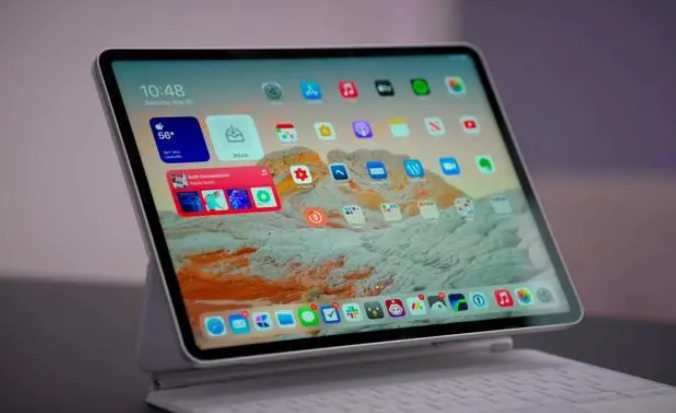
iPad 10连接电脑无法识别,是很多新手用户常遇到的问题。明明数据线插好了,电脑却没有反应,或者提示“无法识别的USB设备”。别着急,这通常不是硬件故障,而是驱动或设置问题。下面这份iPad数据线连接驱动安装教程,将一步步带你解决。
第一步:检查数据线和接口
首先,确认你使用的数据线是原装或经过MFi认证的。劣质数据线可能无法传输数据,只能充电。同时,检查iPad的充电口和电脑的USB接口是否有灰尘或异物,清理干净后再尝试。如果条件允许,换一个USB接口(比如从前置面板换到机箱后部)或换一台电脑测试,排除接口故障。
第二步:解锁iPad并点击“信任”
连接数据线后,iPad屏幕会弹出“信任此电脑?”的对话框,务必点击“信任”。如果没有弹出,请解锁iPad,重新插拔数据线,或在iPad上进入“设置”>“通用”>“还原”>“还原位置与隐私”,再次连接时就会弹出。这一步很关键,很多用户忽略导致无法识别。
第三步:安装或更新Apple驱动程序
如果电脑是Windows系统,很可能需要安装Apple驱动。打开“设备管理器”(右键点击“此电脑”>“管理”>“设备管理器”),找到“便携设备”或“通用串行总线控制器”,查看是否有带黄色感叹号的设备。如果有,右键点击,选择“更新驱动程序”,然后选择“自动搜索”。如果系统无法找到,请前往Apple官网下载“Windows版iTunes”,安装后驱动会自动安装。对于macOS系统,一般无需额外驱动,但确保系统已更新到最新版本。
第四步:使用iTunes或访达连接
安装好驱动后,打开iTunes(Windows)或访达(macOS Catalina及以上)。用数据线连接iPad,在iTunes或访达中应能看到设备图标。如果仍然无法识别,尝试强制重启iPad:按下“音量+”快速松开,按下“音量-”快速松开,长按电源键直到出现Apple标志。重启后再连接。
第五步:检查电脑USB供电和设置
某些电脑的USB接口供电不足,可能导致iPad无法识别。尝试使用带供电的USB集线器,或插入电脑后部的USB接口(通常是主板直连,供电更稳定)。另外,在Windows的“电源选项”中,将“USB设置”下的“USB选择性暂停设置”改为“已禁用”,避免系统自动切断连接。
第六步:最终解决方案
如果以上方法都无效,可能是iPad系统或硬件问题。尝试更新iPad系统到最新版本(设置>通用>软件更新)。如果仍然无法解决,建议联系Apple支持或前往Apple Store检测。对于数据线,建议使用Apple原装线,或购买经过MFi认证的第三方品牌。
通过以上步骤,绝大多数iPad 10连接电脑无法识别的问题都能解决。记住,驱动安装是关键,信任提示也不能忽视。如果问题依旧,不妨去果粉迷网站搜索更多解决方案,那里有丰富的iPad使用技巧和故障排查教程。这篇文章《iPad 10连接电脑无法识别怎么办_iPad数据线连接驱动安装教程》就是为你准备的,希望你能顺利连接电脑,享受iPad带来的高效体验。













