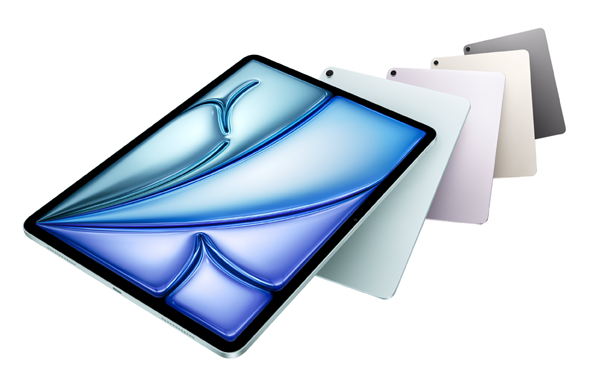
iPad Air M2用户可通过备忘录快速扫描纸质文档并转为PDF,无需第三方应用。本教程详解使用步骤、调整扫描区域、增强扫描效果、保存为PDF及分享技巧,帮助新手高效实现无纸化办公。

iPad Air M2扫描文档功能简介
iPad Air M2搭载强大的摄像头和处理器,配合iPadOS的备忘录应用,可以轻松将纸质文档扫描成清晰的PDF文件。这项功能非常适合学生、办公人员以及需要经常处理纸质文件的人群。无需下载额外应用,系统自带功能即可满足日常需求。
第一步:打开备忘录并新建扫描
在iPad Air M2上,打开“备忘录”应用,点击右下角的“新建备忘录”图标(一支笔和一张纸的图标)。进入编辑界面后,点击键盘上方的“+”号按钮,在弹出的菜单中选择“扫描文稿”。此时,相机界面会自动打开,准备扫描。
第二步:对准文档并自动扫描
将iPad Air M2的摄像头对准纸质文档,确保文档完全处于取景框内。系统会自动检测文档边缘,并出现黄色高亮边框。如果自动扫描没有触发,可以点击屏幕上的快门按钮手动拍摄。拍摄后,应用会显示扫描预览,并允许你调整扫描范围。
第三步:调整扫描区域和增强效果
在扫描预览界面,你可以拖动四个角上的圆点来精确调整扫描区域,去除不需要的背景。点击“增强”按钮,可以选择“灰度”、“黑白”、“照片”等模式,其中“黑白”模式最适合文字文档,能提高清晰度。如果扫描效果不理想,可以点击“重拍”按钮重新扫描。
第四步:保存扫描并转为PDF
调整满意后,点击“保存”按钮,扫描文稿会作为图片插入备忘录中。接着,点击该图片,然后选择右下角的“分享”按钮(方框向上箭头图标),在弹出的菜单中选择“标记”或“打印”。若选择“打印”,在打印预览界面,用双指在预览页面上捏合,系统会自动生成PDF文件,并弹出分享菜单,你可以选择“存储到文件”或“存储到图书”等位置。
第五步:分享或导出PDF
生成PDF后,你可以通过邮件、信息、隔空投送等方式分享,也可以保存到文件App中以便后续使用。例如,在文件App中,你可以将PDF上传到iCloud云盘,实现多设备同步。
小技巧:连续扫描多页文档
如果需要扫描多页文档,在扫描第一页并保存后,不要退出扫描界面,继续对准第二页进行扫描,系统会自动添加新页面。所有页面扫描完成后,点击“保存”,备忘录会将所有页面合并为一个多页PDF文件。
常见问题与解决
如果扫描时无法自动识别边缘,可以调整光线,确保文档平整。如果扫描出的PDF不清晰,尝试选择“黑白”模式,并保持设备稳定。如果找不到“扫描文稿”选项,请确认备忘录版本已更新,或检查iPadOS是否为最新版本。
通过以上步骤,你可以轻松利用iPad Air M2将纸质文档快速转换为PDF,提高工作效率。这项功能不仅免费,而且操作简单,是iPad用户必备的实用技能。
果粉迷提醒您:iPad备忘录扫描功能强大且易用,掌握后即可告别繁重的纸质文件管理。本文标题“iPad Air M2如何快速扫描纸质文档转PDF_iPad备忘录扫描功能用法”的详细教程到此结束,果粉迷将持续为您提供更多实用技巧。