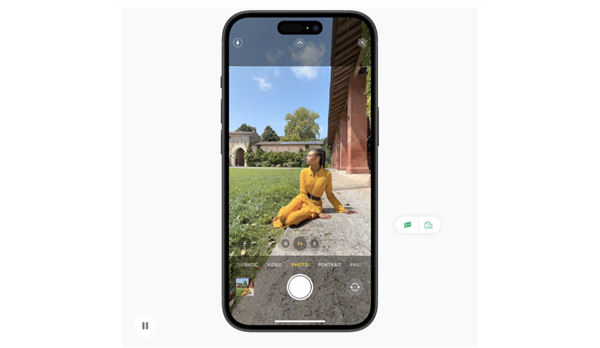
iPhone 15人像模式自动识别开启步骤,支持先拍照后对焦。通过相机设置或拍照界面快捷开启,拍摄后可在相册调整焦点与景深,轻松拍出专业人像。
iPhone 15的人像模式一直是摄影爱好者的心头好,而自动识别功能更是让新手也能轻松拍出背景虚化的专业人像照片。很多朋友可能还不知道如何开启这个功能,或者对“先拍照后对焦”感到陌生。别担心,这篇教程将用最简洁的方式,带你一步步掌握iPhone 15人像模式的核心玩法。
什么是人像模式自动识别?
简单来说,开启自动识别后,iPhone 15的相机能智能检测画面中的人物或宠物,并在取景框中自动提示你开启人像模式。当你靠近拍摄对象时,屏幕上会出现一个“人像”或“宠物”的黄色标签,点击即可快速进入人像模式,无需手动滑动模式选择。这大大降低了操作门槛,尤其适合抓拍或拍摄好动的宠物。
如何开启自动识别功能?
首先,打开iPhone 15的“设置”应用,向下滑动找到“相机”选项并点击进入。在相机设置页面中,找到“保留设置”一栏,点击进入后,你会看到“人像模式”的开关。将其打开,这样每次使用人像模式时,都会保留上次的拍摄设置。接下来,返回相机设置主页面,你会看到一个名为“人像模式”的选项,点击进入后,确保“景深控制”和“自动识别”两个开关都处于开启状态。开启后,你的相机就会自动识别画面中的主体了。
拍照界面快捷开启方式
除了在设置中开启,你还可以在拍照时快速操作。打开相机应用,切换到“人像”模式(在拍照模式下方滑动选择)。此时,取景框中如果检测到人物或宠物,会自动弹出“iPhone 人像”或“宠物”的黄色标签,点击它即可激活自动识别。如果没看到标签,你也可以直接点击取景框中的主体,相机也会自动进行对焦并提示你开启人像效果。
什么是先拍照后对焦?
这是iPhone 15人像模式的一大亮点。简单说,你在使用人像模式拍照时,系统会记录下画面的深度信息。即使拍摄时焦点没有对准最理想的位置,拍完后你也可以在相册中重新调整焦点。这意味着你不再需要担心抓拍时对焦不准,因为后期可以轻松补救。
如何实现先拍照后对焦?
拍摄时,确保你使用的是“人像”模式,按下快门即可。之后,打开“照片”应用,找到你刚拍摄的那张人像照片。点击左上角的“编辑”按钮,你会看到照片下方出现“人像”选项,点击它。此时,画面中会出现一个可拖动的焦点圆点,你只需点击照片上想要对焦的位置,比如眼睛或衣服,焦点便会实时改变,同时背景虚化效果也会随之调整。调整满意后,点击“完成”即可保存。
进阶技巧:调整背景虚化程度
在编辑人像照片时,你还可以控制背景虚化的强度。在“人像”编辑界面中,点击左上角的“光圈”图标(通常显示为f/2.8之类的数值),会出现一个滑杆。向左滑动降低数值,背景虚化更明显;向右滑动增大数值,背景会变得更清晰。这个功能非常实用,可以让你在拍完照片后,根据喜好自由调整,直到获得最满意的效果。
注意事项与常见问题
自动识别功能在光线充足的环境下表现最佳,在弱光环境下可能识别较慢或无法识别。此外,如果拍摄对象距离过近,可能无法开启人像模式,因为系统需要一定的距离来测量深度。如果你在编辑时没有看到“人像”选项,请确认照片确实使用人像模式拍摄,或者是否已升级到最新系统版本。
掌握以上步骤,你就能轻松玩转iPhone 15的人像模式自动识别与先拍照后对焦功能。无论是记录生活瞬间,还是拍摄专业感十足的人像大片,这些技巧都能让你的摄影水平更上一层楼。果粉迷提醒你,多实践几次,你就能完全掌握这种拍摄方式,拍出令人惊艳的作品。如果你还想学习更多关于iPhone 15的拍摄技巧,欢迎持续关注我们带来的后续教程。