
iPad 10用户连接非原装电容笔时常遇断触、误触。本指南从蓝牙配对、辅助触控设置到防误触优化,逐步解决连接与书写问题,提升第三方手写笔体验,适配各类电容笔。
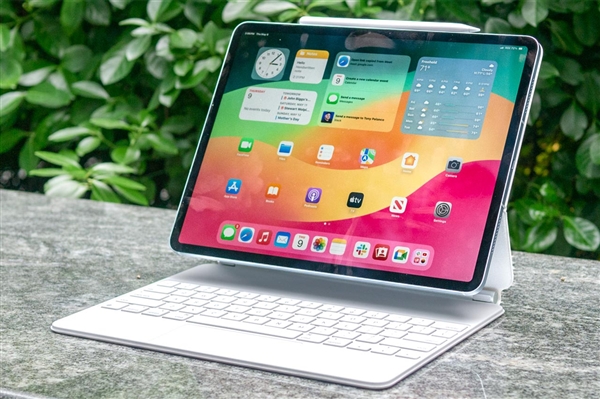
iPad 10连接非原装电容笔的准备工作
iPad 10(第十代)采用USB-C接口,支持Apple Pencil(第一代)但需转换器。若使用非原装电容笔,需确认其主动式或被动式类型。主动式电容笔需蓝牙连接,被动式无需。连接前,请确保iPad已升级至最新iPadOS,并在设置-蓝牙中开启蓝牙。同时,检查电容笔电量,部分笔需充电激活。
主动式电容笔的蓝牙配对步骤
主动式电容笔通常带有指示灯或按键。首先,将笔靠近iPad顶部,按下笔身按键(或触摸感应区)3秒,指示灯闪烁进入配对模式。随后,iPad屏幕会弹出配对请求,点击“连接”即可。若未弹出,可进入设置-蓝牙,在“其他设备”列表中找到笔名称并手动点击配对。配对成功后,笔在列表中显示“已连接”。注意,部分品牌笔需下载专属App进行固件升级或自定义按键。
解决连接后无反应或断连问题
若配对成功但书写无反应,先检查笔尖是否旋紧,或更换备用笔尖。同时,关闭iPad蓝牙再重新开启,并忽略此设备后重新配对。若频繁断连,可能是笔电量低或干扰源多,建议充电后使用,并远离微波炉、路由器等2.4GHz干扰源。另外,部分电容笔支持同时连接多个设备,若曾配对过其他iPad,需先断开旧连接。
非原装电容笔的防误触设置
防误触是手写笔体验的关键。iPad的防误触依赖手掌检测,但非原装笔可能不触发原生防误触。此时,需开启“辅助触控”并调整设置。路径为:设置-辅助功能-触控-辅助触控,开启后,将“书写新开始”设为“仅使用手写笔”,并将“触控持续时间”调至“中”或“长”。这能减少手掌误触。此外,在“画笔”选项中,可调节“倾斜灵敏度”和“笔划宽度”,以适应不同笔尖。
优化第三方手写笔的书写流畅度
若书写有延迟或断触,尝试关闭“降低透明度”和“减弱动态效果”(设置-辅助功能-显示与文字大小),减少GPU负担。同时,在设置-隐私-定位服务中,关闭不必要App的定位权限,避免干扰。部分电容笔支持“防误触模式”,需在笔身或App中开启。若仍不流畅,可尝试重启iPad,或还原所有设置(设置-通用-传输或还原iPad-还原-还原所有设置),但不会删除数据。
不同电容笔的特殊设置与兼容性
市面电容笔多采用“主动式电容感应”技术,但各品牌算法差异大。例如,某品牌笔需在App中开启“iPad防误触”开关,而另一品牌则需在设置-蓝牙中点击笔名称旁的“i”图标,开启“触控笔防误触”。此外,部分笔支持“无线充电”,但iPad 10仅支持Apple Pencil磁吸,第三方笔需用USB-C线充电。若笔有“快捷功能”(如双击切换工具),需在笔的专属App中自定义,iPad系统无法识别。
常见误触场景及应对技巧
书写时手掌贴屏易触发误触。除了开启辅助触控,可尝试将iPad平放,使用“悬停”功能(若笔支持)在书写前预览笔迹。若在笔记App中误触,可在App内设置“仅使用Apple Pencil”模式,但该选项仅对原生支持手写笔的App有效。对于不支持第三方笔的App,建议使用“缩放”功能,放大画布后再书写,减少误触概率。同时,贴类纸膜可增加摩擦力,提升书写控制,减少误触。
非原装电容笔的固件更新与维护
部分高端第三方笔支持固件升级,通过品牌App连接笔后,检查更新。固件可修复断触、提升防误触算法。日常维护中,定期用棉签蘸酒精清洁笔尖和iPad屏幕,避免油污影响感应。若笔尖磨损,及时更换,磨损笔尖会导致笔迹断续。长期不使用时,建议将笔电量保持在50%左右存放,避免过放损坏电池。若笔支持“磁吸吸附”到iPad侧面,吸附时确保位置正确,避免影响蓝牙信号。
连接非原装电容笔的终极解决方案
若以上设置均无法解决误触问题,可尝试使用“第三方键盘”作为临时替代,或购买支持“iPad原生协议”的电容笔(如采用Apple Pencil同款芯片的笔)。但成本较高。更经济的方法是在设置-辅助功能-触控中,开启“触摸调节”,将“按住持续时间”调短,并开启“忽略重复触摸”,这能过滤掉手掌的微小移动。同时,在“App切换器”中,关闭后台不用的App,减少系统负载。最后,确保iPadOS为最新版本,苹果在更新中会优化第三方笔兼容性。
通过上述步骤,iPad 10用户可顺利连接非原装电容笔,并大幅减少误触。记住,防误触的核心在于辅助触控和触摸调节的配合,以及笔自身算法的支持。若你的笔仍存在严重问题,建议联系卖家确认是否支持iPad 10。果粉迷提醒您,不同批次电容笔可能性能差异,多尝试设置组合,总能找到适合你的方案。本文“iPad 10如何连接非原装电容笔并解决误触_iPad第三方手写笔设置”的完整指南,助你摆脱误触烦恼,享受书写乐趣。












