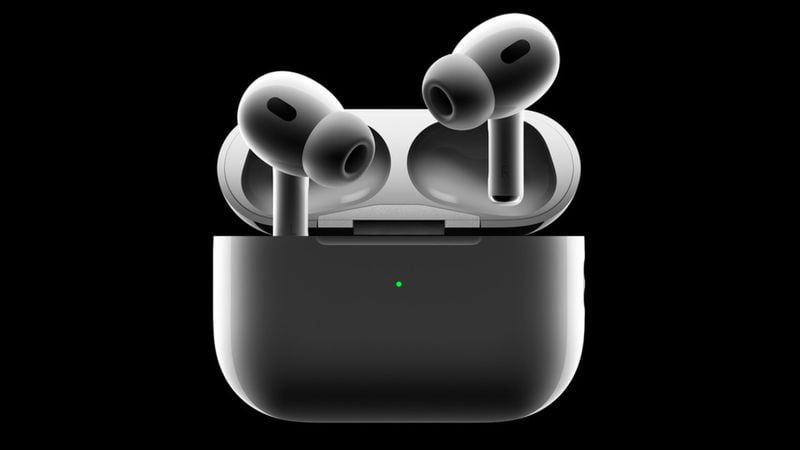
AirPods 3通知播报白名单设置教程,教你如何自定义重要通知,避免打扰,提升使用效率。

AirPods 3 的通知播报功能非常实用,但默认情况下,它可能会播报所有通知,导致信息过载。通过设置白名单,你可以只让重要的通知(如微信、短信)播报,其他通知保持静默。下面,我们一步步教你如何设置。
准备工作
确保你的 AirPods 3 已连接到 iPhone,且 iPhone 系统为 iOS 15 或更高版本。同时,在 iPhone 的“设置”>“蓝牙”中,点击 AirPods 旁边的“i”图标,确认“通知播报”已开启。
开启通知播报
1. 打开 iPhone 的“设置”应用。
2. 点击“通知”。
3. 在顶部找到“通知播报”选项,点击进入。
4. 确保“通知播报”开关已打开。
设置白名单
在“通知播报”设置页面中,你会看到“播报通知”列表,这里列出了所有支持播报的应用。要设置白名单,只需执行以下操作:
1. 在“播报通知”列表中,找到你希望播报的应用(例如“微信”)。
2. 点击该应用,进入其设置页面。
3. 开启“播报通知”开关。这样,只有开启的应用才会播报,其他应用的通知将被忽略。
如果你希望只播报特定联系人的信息,可以进一步设置:
1. 在应用设置页面中,找到“播报联系人”选项。
2. 点击“添加联系人”,从通讯录中选择你希望播报的联系人。
3. 保存后,只有这些联系人的消息才会播报。
自定义播报内容
你还可以自定义播报的内容,例如只播报消息内容,不播报发件人。在应用设置页面中,找到“播报内容”选项,选择“仅播报内容”或“播报发件人和内容”。
临时关闭播报
如果你在开会或需要安静时,可以快速关闭播报。只需在 iPhone 上打开控制中心,点击“通知播报”图标即可临时静音。也可以说“嘿 Siri,关闭通知播报”。
常见问题
Q:为什么我的 AirPods 3 不播报通知?
A:检查是否已开启“通知播报”,并且确保 AirPods 已连接。另外,部分应用可能不支持播报。
Q:如何恢复默认设置?
A:在“通知播报”设置页面,点击“重置设置”即可。
通过以上步骤,你就能轻松设置 AirPods 3 的通知播报白名单,只让重要信息打扰你,享受更专注的体验。
苹果之家,你的 Apple 设备玩机指南。更多 AirPods 技巧,请关注我们。