AirPods 4降噪版通透模式切换技巧,包括按键操作和控制中心使用教程。学习如何高效切换降噪与通透模式,提升耳机适应性,确保在不同环境下获得最佳音频效果。
AirPods 4降噪版通透模式切换技巧
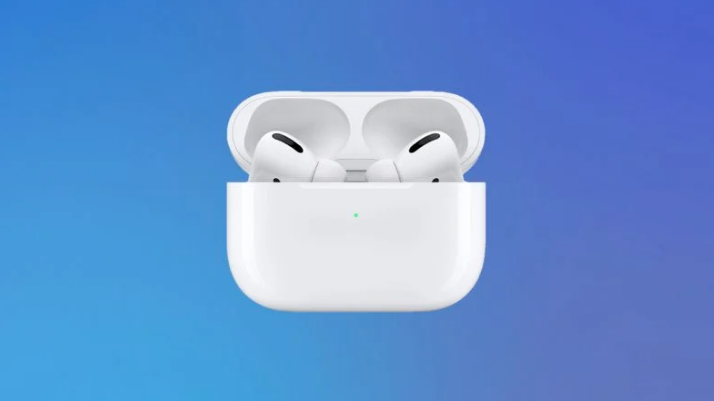
AirPods 4降噪版作为苹果音频产品线的重要成员,其主动降噪与通透模式功能为用户提供了沉浸式与开放式两种截然不同的聆听体验。通透模式尤其适合需要保持环境感知的场景,如户外行走、与人交谈或通勤时留意广播信息。掌握快速切换这两种模式的技巧,能让你在不同情境下无缝切换,最大化利用耳机的智能功能。
按键切换:最直接的物理控制方式
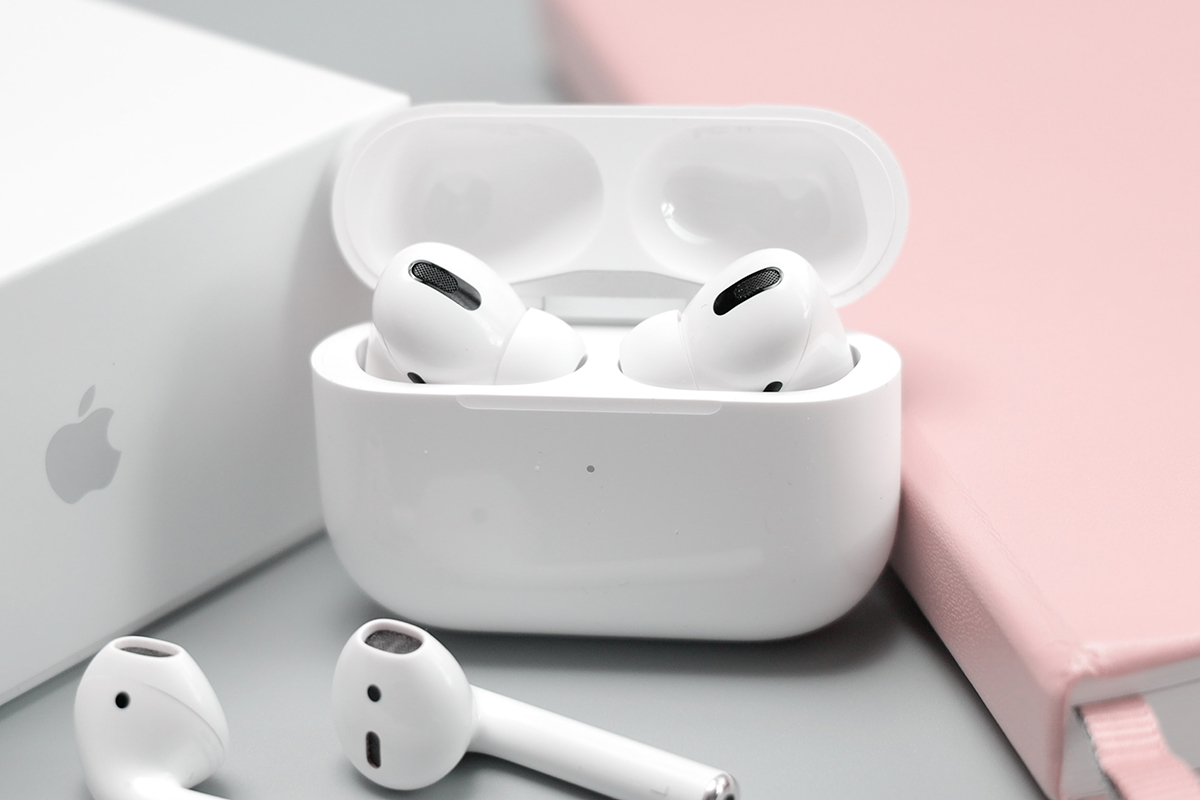
AirPods 4降噪版的耳机柄上配备了力度传感器,这是切换降噪与通透模式的核心物理按键。操作非常简单:佩戴耳机后,长按任意一侧耳机柄的力度传感器区域,直到听到提示音,即可在主动降噪、通透模式和关闭降噪三种状态间循环切换。每次切换时,耳机会播放不同的音效提示当前模式,确保你无需查看设备就能确认状态。这种物理按键操作尤其适合运动、驾驶等不便操作手机的场景,反应迅速且可靠。
控制中心切换:可视化与个性化设置
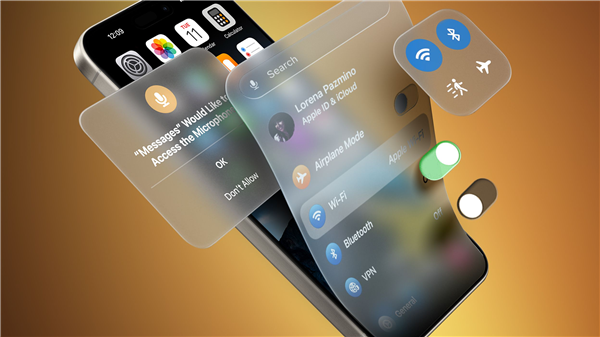
对于习惯使用iOS设备的用户,控制中心提供了更直观的模式切换方式。从iPhone或iPad屏幕右上角下滑打开控制中心,长按音量滑块区域,即可看到降噪、通透、关闭三个选项的图标。点击相应图标即可切换,界面清晰易懂。此外,你还可以在设置 > 蓝牙 > AirPods 4中自定义长按耳机柄的功能,例如将长按设置为仅切换降噪与通透,或指定为Siri唤醒,实现个性化控制。
实用场景与优化建议
在实际使用中,建议根据场景灵活选择切换方式:通勤或嘈杂环境下,使用按键快速开启降噪;办公室或需要交流时,切换到通透模式保持环境音;通过控制中心则可精细调整模式或检查电量。同时,确保耳机固件为最新版本,以获取最佳性能。如果切换不灵敏,可尝试重置耳机或检查蓝牙连接。记住,合理使用这两种模式不仅能提升音频体验,还能增强使用安全性。
以上就是关于"AirPods 4降噪版通透模式切换技巧_按键与控制中心使用教程"的详细内容,想了解更多内容请关注"果粉迷"。