通过Siri语音命令快速切换AirPods降噪与通透模式,支持所有AirPods Pro及Max型号。本文详解语音控制步骤、适用设备、注意事项及自定义设置,助你解放双手,无缝切换聆听体验。

AirPods 如何通过 Siri 切换降噪和通透模式
AirPods Pro 和 AirPods Max 的主动降噪和通透模式是日常使用中最实用的功能,但频繁在手机上操作确实麻烦。其实,只需唤醒 Siri,一句话就能完成切换,尤其适合在运动、开车或双手忙碌时使用。下面,我们将从基础到进阶,一步步教你如何用语音控制你的 AirPods。
一、确认你的设备支持语音切换
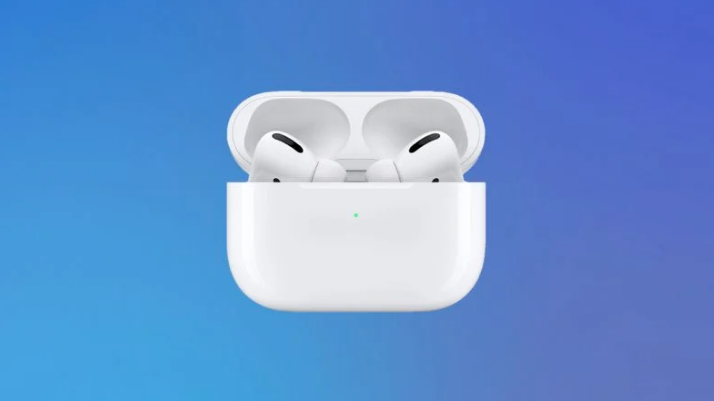
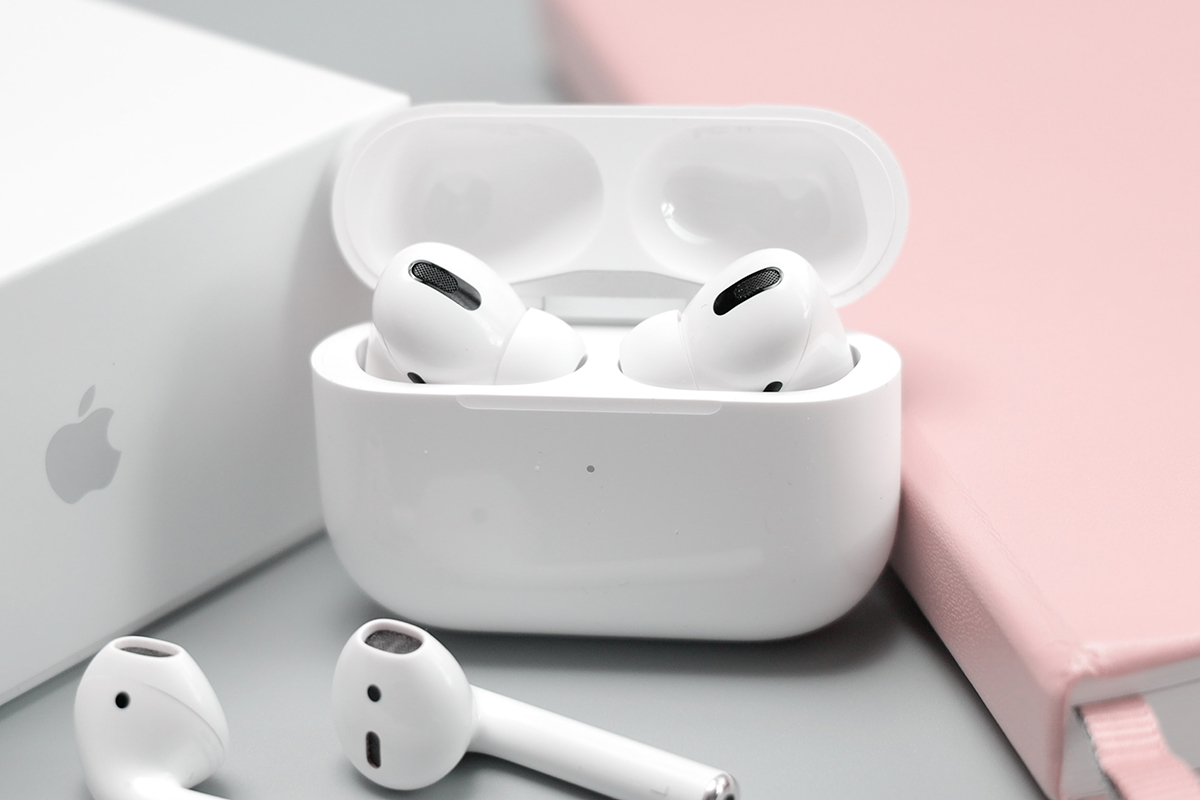
并非所有 AirPods 都支持语音切换降噪模式。目前,仅 AirPods Pro(第一代及第二代)和 AirPods Max 具备主动降噪和通透模式,并支持 Siri 控制。AirPods 2 和 AirPods 3 没有降噪功能,因此无法使用此功能。此外,你的 iPhone、iPad 或 Mac 需要运行较新的系统版本,并确保 Siri 已开启。
二、基础语音命令:一句话切换
确保 AirPods 已连接设备,然后唤醒 Siri。你可以说“嘿 Siri,打开降噪”或“嘿 Siri,切换通透模式”。Siri 会立即执行并给出语音反馈。如果你不确定当前模式,也可以问“嘿 Siri,当前是什么模式”,Siri 会告诉你当前状态。
对于 AirPods Max,数字旋钮也能切换,但语音更便捷。注意,Siri 必须通过“嘿 Siri”或按住耳机柄(AirPods Pro)或数码旋钮(AirPods Max)唤醒,不支持直接说命令。
三、进阶技巧:自定义 Siri 短语
如果你觉得默认命令不够顺口,可以自定义。打开“快捷指令”App,创建新快捷指令,添加“设定播放目的地”操作,选择你的 AirPods,再添加“设定噪声控制模式”操作,选择“降噪”或“通透模式”。然后,在快捷指令设置中,为这个指令添加 Siri 短语,比如“切换降噪”。之后,你只需说“嘿 Siri,切换降噪”即可。
注意:此方法适用于 iOS 15 及以上系统,且 AirPods 固件需更新至最新。
四、语音切换的注意事项
1. 保持 AirPods 与设备连接:如果 AirPods 未连接,Siri 无法控制。2. 环境噪音影响识别:在嘈杂环境中,Siri 可能听不清,建议先按住耳机柄唤醒 Siri。3. 固件更新:确保 AirPods 固件为最新,否则可能不支持某些命令。4. 电池电量:低电量时,降噪功能可能自动关闭,语音切换也会失效。
五、常见问题解答
Q:我的 AirPods Pro 说“嘿 Siri”没反应?A:检查设置中 Siri 是否开启,且 AirPods 是否已连接。Q:语音切换时提示“不支持此操作”?A:可能是固件过旧,连接 iPhone 后进入设置-通用-关于本机,查看 AirPods 固件版本,并更新。Q:能否同时切换左右耳模式?A:不可以,语音切换是同时调整两只耳机的模式。
六、总结:语音切换的优势
通过 Siri 切换降噪和通透模式,不仅解放双手,还能在运动、驾驶等场景中提高安全性。掌握上述方法,你就能轻松玩转 AirPods 的语音控制。更多技巧,欢迎关注果粉迷,获取最新 Apple 产品教程。
最后,如果你想了解更多关于 AirPods 的玩法,记得收藏果粉迷,我们持续更新实用教程。本文由果粉迷原创,标题为《AirPods 如何通过 Siri 切换降噪和通透模式_AirPods 语音控制教程》,希望对你有帮助。